

ChatGPTに声で仕事を頼む、資料作成・修正・進捗確認までどう使える?
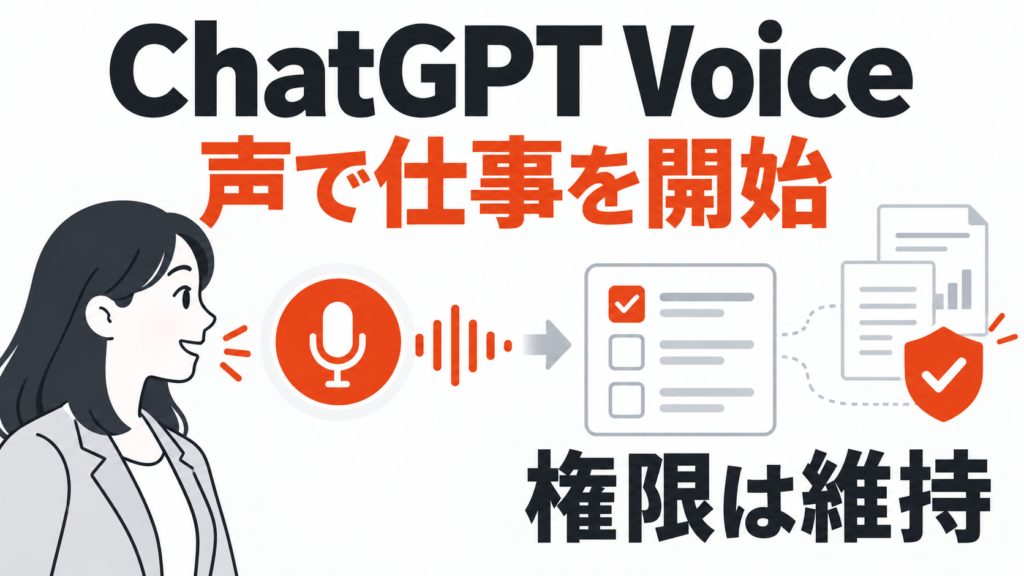
ChatGPTの音声機能は、質問に声で答えてもらうだけではありません。対応する環境では、仕事を依頼し、途中で方向を変え、進み具合を確認する使い方もできます。
「この資料を整理して」「説明をもう少し短くして」「今、どこまで終わった?」。キーボードで入力していた依頼や相談を、会話で進めるイメージです。
資料作成、調査、社内共有文の下書きなど、用途は会議後のメモに限りません。何を声で伝え、どこを画面で確認するかを分けると、仕事での使い方が広がります。
目次
- 音声入力との違いは、会話しながら仕事を進められること
- 声でできることは「始める・直す・確かめる」
- プラグインで、仕事に使う資料やサービスとつなぐ
- 声で頼みやすい仕事と、画面で確認したいこと
- 利用できる環境は、端末や会社の設定で異なる
- まとめ:音声は、仕事を頼み、調整するための選択肢
音声入力との違いは、会話しながら仕事を進められること
音声入力は、話した内容を文字に変える機能です。一方、ChatGPT Voiceは、ChatGPTの返答を聞きながら相談や追加の依頼ができる音声会話の機能です。
例えば、資料の下書きを頼んだ後に「読む相手は新入社員です」「専門用語には説明を付けて」と条件を補えます。最初から必要な指示をすべて文章にまとめるのではなく、やり取りしながら依頼を具体化できます。
調査や資料作成など、複数の手順が必要な仕事を進める機能がChatGPT Workです。Voiceは声で依頼する手段、Workは作業を進める機能と考えると、違いが分かりやすくなります。
声でできることは「始める・直す・確かめる」
音声で仕事を頼む使い方は、大きく三つに分けられます。以下は、対応する環境で試す際の依頼例です。
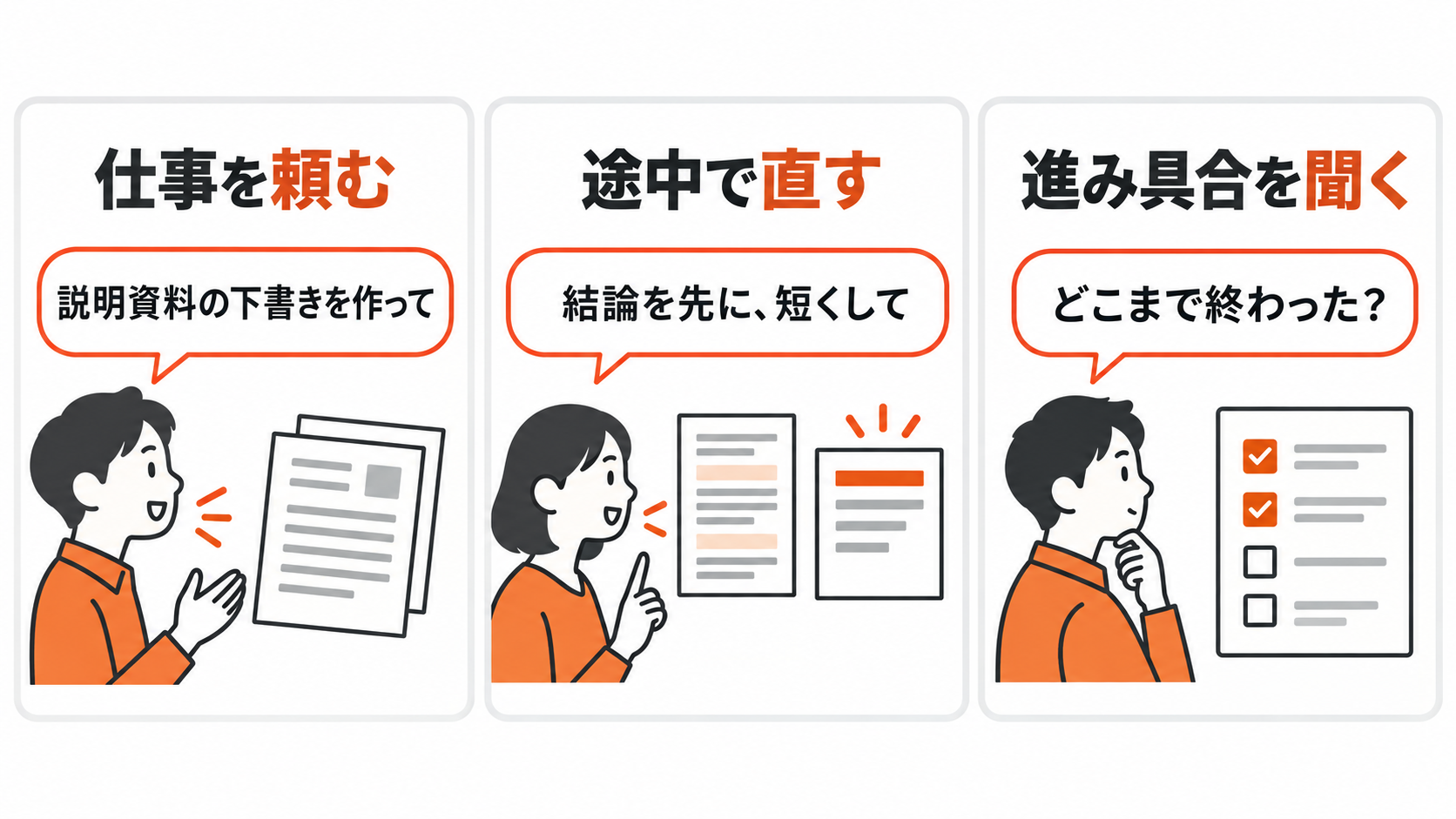
仕事を始める:作ってほしいものを伝える
資料を整理したいときは、単に「まとめて」と頼むより、何に使うかまで伝えると、欲しい結果を共有しやすくなります。
この商品資料をもとに、営業担当者向けの説明資料の下書きを作って。特徴と、顧客から聞かれそうな質問を分けてほしい。
ほかにも、調査資料から比較する項目を整理する、社内案内の下書きを作る、思いついた企画を提案の形にまとめるといった頼み方が考えられます。
ただし、声で資料名を伝えるだけで、どこにあるファイルでも読めるわけではありません。作業に必要な資料は、添付するか、利用できる接続先を通じて参照できる状態にしておきます。
途中で直す:意図と違うところを伝える
AIが作業を進める途中でも、追加の条件や修正したい点を伝えられます。
詳しい説明より、まず結論を先にして。
社外向けなので、社内用の略語は使わないで。
その案だけでなく、費用を抑えた場合の案も考えて。
完成物を一度受け取って終わるのではなく、会話で方向を調整する使い方です。
文章にすると長くなりそうな背景や、まだ整理しきれていない考えを伝えたい場面にも向いています。ただし、話が広がった場合は、最後に「今の条件を整理して」と頼み、認識が合っているか確認するとよいでしょう。
進み具合を確かめる:待つだけでなく、必要な対応を聞く
長めの作業では、結果を待つだけでなく、進捗や追加情報の必要性を聞く使い方もできます。
どこまで終わった?
私が追加で伝えることはある?
完成前に、構成だけ確認したい。
依頼した仕事が止まっているなら、その理由を確認する。方向が違えば、途中で修正する。音声は、最初の依頼だけでなく、作業中の確認にも使えます。
プラグインで、仕事に使う資料やサービスとつなぐ
自分が話した内容だけでは、仕事に必要な材料が足りないこともあります。保存済みの資料や社内のやり取りを扱う際に関係するのが、プラグインです。
プラグインは、外部サービスとの接続や、特定の作業に使う機能をChatGPTへ追加する仕組みです。例えば、Google Driveの資料を扱ったり、Slackのやり取りを整理したりするためのプラグインがあります。
これにより、必要な情報を毎回すべてコピーして渡す以外の方法が生まれます。
ただし、プラグインのインストールと、外部サービスへの接続・承認は別です。 利用できる情報は、接続したアカウントの権限などに従います。また、デスクトップ専用のプラグインもあるため、音声での利用を含め、自分の端末で対応している範囲を確認する必要があります。
声で頼みやすい仕事と、画面で確認したいこと
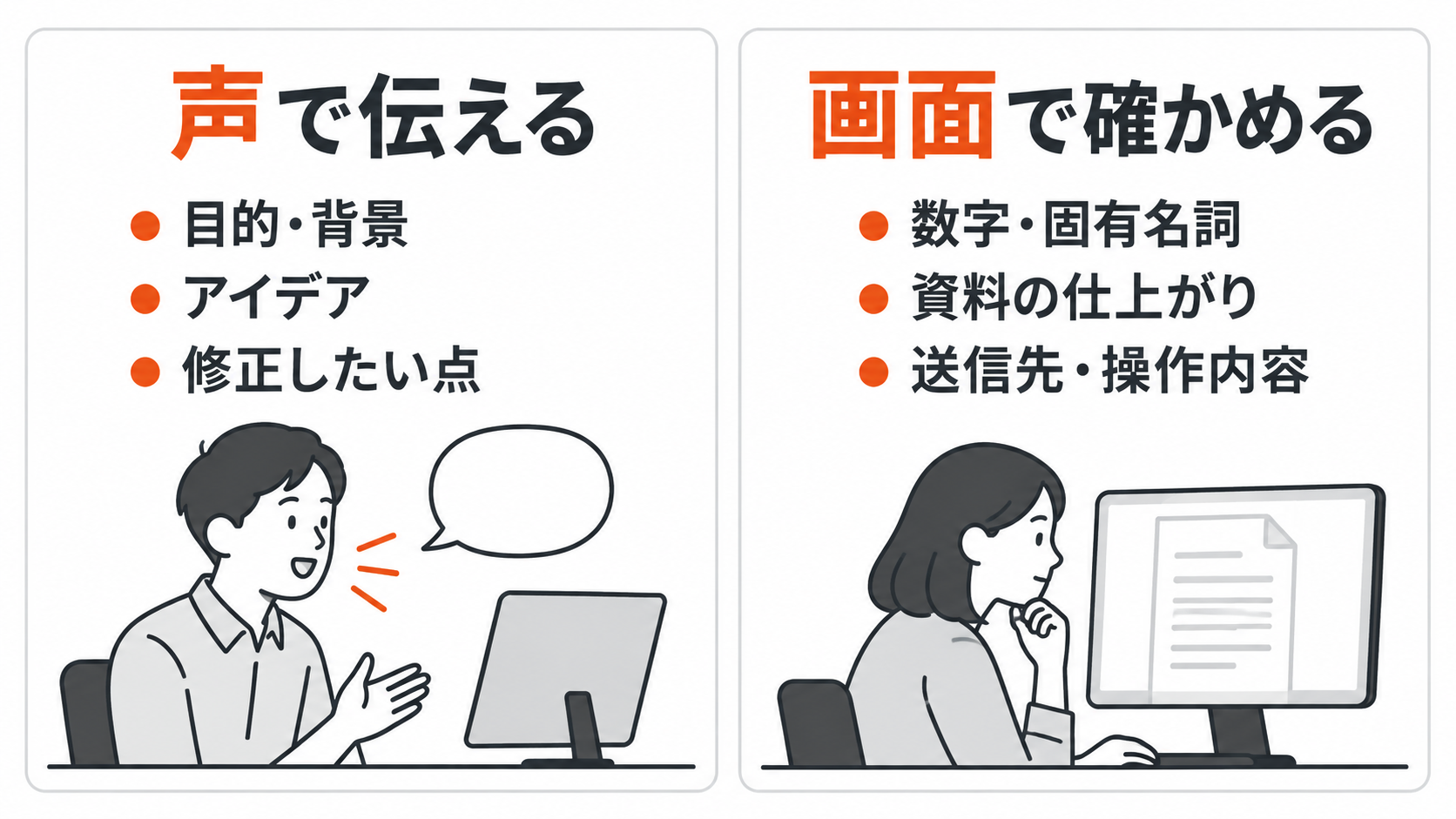
音声が役立つのは、背景を説明する、アイデアを広げる、修正の意図を伝えるといった場面です。一方、数字や表の細かな違い、資料のレイアウトは、画面で見た方が確かめやすくなります。
例えば、提案資料なら「伝えたいこと」は声で説明し、「金額や日付が正しいか」「図や文章が読みやすく配置されているか」は完成物を見て確認します。
下書きの作成と、実際の送信・共有も分けて考えます。承認を求められた操作は、対象と内容を確認してから進めます。
音声だけで完結させるのではなく、話す方が伝えやすい部分と、見る方が確かな部分を使い分けることが大切です。
利用できる環境は、端末や会社の設定で異なる
OpenAIの公式資料では、デスクトップ版ChatGPTのVoiceで、仕事の開始、進捗確認、追加指示ができることが案内されています。
利用可否は、契約プランや提供状況、会社の設定によって異なります。マイクで文章を入力できても、同じ環境でWorkへの作業依頼やすべてのプラグインが使えるとは限りません。
会社で試す際は、使いたい端末で「音声会話」「Work」「必要なプラグイン」が利用できるかを確認します。
まとめ:音声は、仕事を頼み、調整するための選択肢
ChatGPT Voiceは、話した内容を文章にするだけの機能ではありません。対応する環境では、作業を始める、途中で修正する、進み具合を確認するという使い方ができます。
ポイントを整理します。
- 資料作成や調査など、完成させたいものを声で依頼できます。
- 作業の途中でも、条件の追加や方向の修正を伝えられます。
- プラグインを通じて、接続したサービスの情報を作業に使える場合があります。
- 数字や仕上がり、送信先などは画面で確認します。
すべての入力を音声へ置き換える必要はありません。「文章に整える前に、まず話したい」「作業を見ながら変更点を伝えたい」。そうした場面で選べる手段が増えることが、仕事での使いやすさにつながります。
AIを、自社の仕事で使える形にしませんか?
「AIに何をどう頼めばよいか分からない」「社員が日々の業務で使える方法を身につけてほしい」と感じている企業さまへ。
boom nowでは、企業向けAI研修のご相談を受け付けています。現在の業務や社員に身につけてほしいことから、研修内容を一緒に整理します。