

社員に話してもらった動画を見返したら、後ろの机や棚が気になる。説明はうまく撮れているのに、会社のSNSへ載せるには背景が雑然としている――。
そんなとき、撮り直す前に試せる編集方法が増えました。
Adobeは2026年9月、画像や動画の制作を支援する「Adobe Firefly」の動画エディターに、背景を自動で取り除く機能を追加しました。映っている人物などを識別し、動く映像から背景を除く機能です。
新しい映像をゼロから生成するのではなく、すでに撮った動画を使いやすく整える更新です。SNSや採用広報など、自社で動画を作る担当者にとって、活用場面を想像しやすい機能ではないでしょうか。
目次
- 写真だけでなく、動いている人物の背景を取り除く
- 社員紹介の動画を、会社のデザインに合わせる
- 話している人と、説明資料を一緒に見せる
- 操作は、動画を選んで「背景を削除」
- 一場面だけでなく、動いているところを確認する
- まとめ:AIで「撮った素材を使える形に整える」
写真だけでなく、動いている人物の背景を取り除く
写真の背景を消す機能を使ったことがある人もいると思います。人物や商品だけを残し、周囲を取り除く編集です。
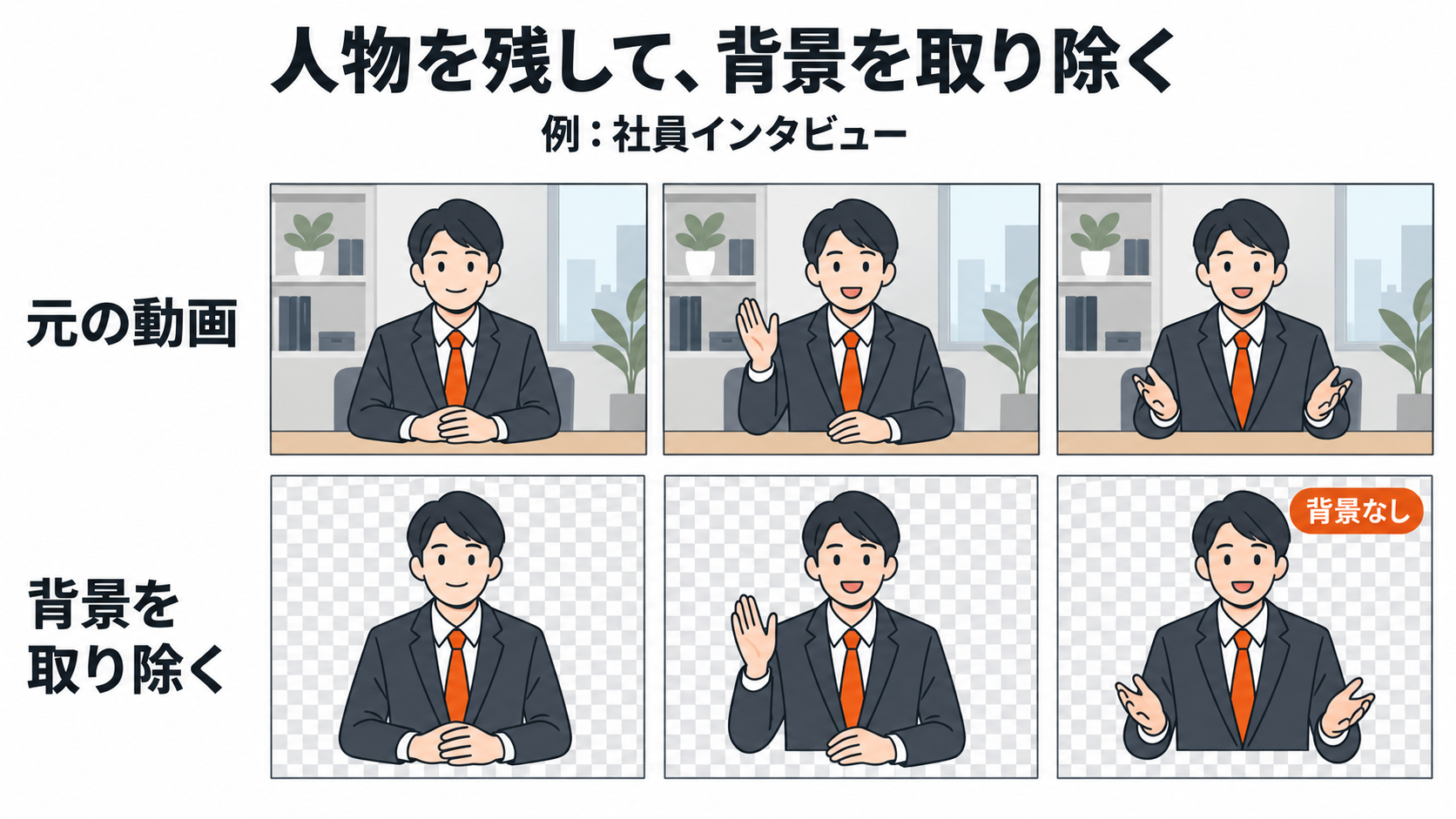
動画では、人物が話したり、手を動かしたりするたびに輪郭が変わります。その動きに合わせて、残す部分と消す部分を分ける必要があります。
今回の機能は、動画の最初のフレーム、つまり最初の一場面から被写体を識別し、その被写体を残しながら動画全体の背景を取り除きます。担当者が一場面ずつ手作業で切り抜く負担を減らす仕組みです。
背景を消した後は、別の画像や映像と組み合わせる編集へ進めます。背景の削除と、新しい背景を用意する作業は別ですが、元の撮影場所に縛られずに見せ方を考えられます。
社員紹介の動画を、会社のデザインに合わせる
例えば、会議室で撮った社員インタビューを採用SNSへ使う場面です。
そのまま載せると、話している内容より後ろの備品が目につくかもしれません。人物を切り抜き、会社の色を使った背景や部署名を添えれば、社員紹介として見せ方をそろえる編集が考えられます。
複数の社員を別々の場所で撮った場合も、背景のデザインを合わせることで、同じシリーズだと伝えやすくなります。
ただし、背景を変えても、顔に当たる光やカメラの角度までそろうわけではありません。撮影の工夫が不要になるのではなく、撮った後に調整できる部分が増えると捉えるとわかりやすいでしょう。
話している人と、説明資料を一緒に見せる
背景を取り除く使い方は、映り込みを目立たなくすることだけではありません。
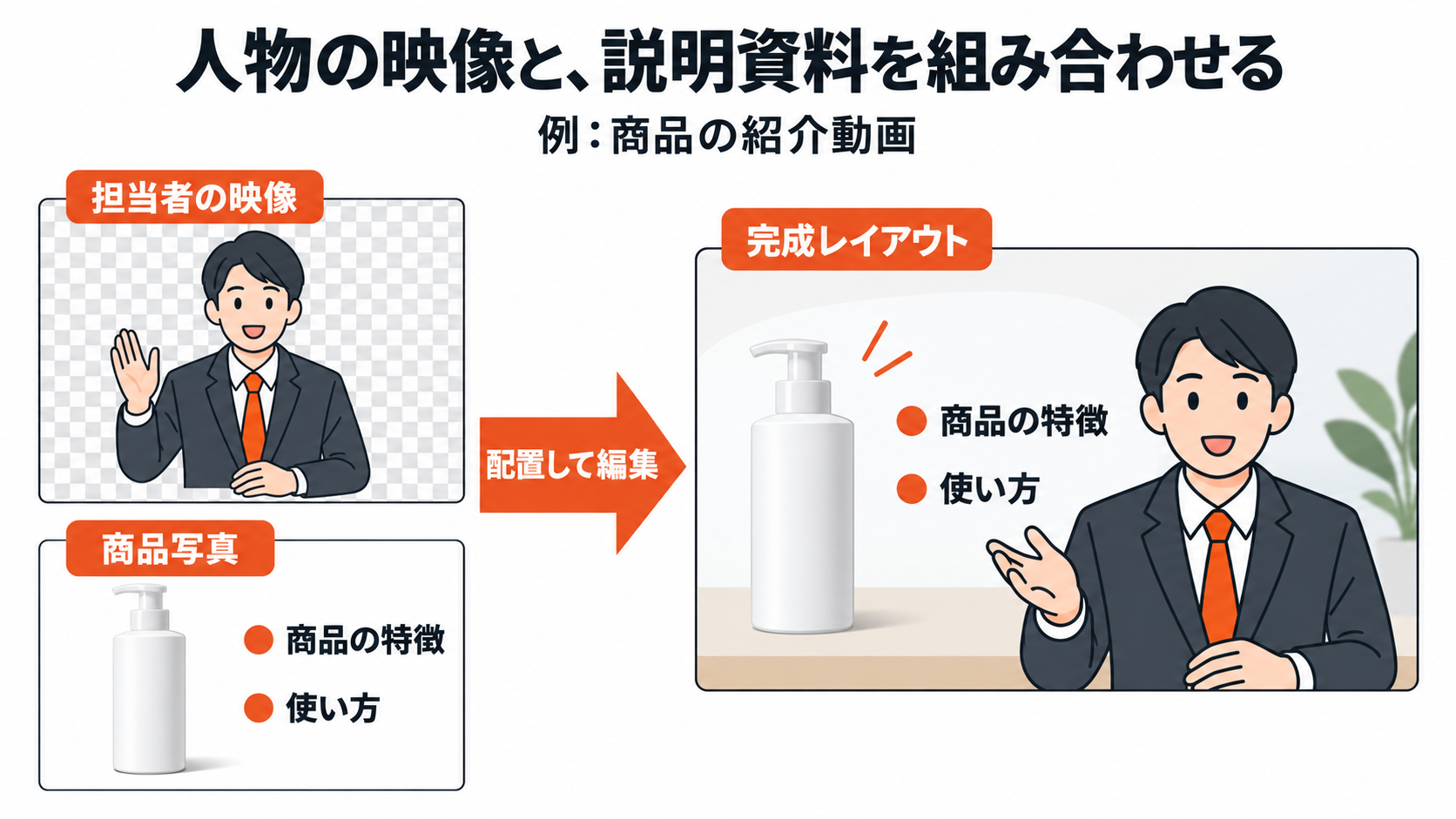
例えば、商品を説明している担当者の動画を、商品の写真や特徴をまとめた画面に重ねる。話している表情を見せながら、説明に必要な情報も同時に伝える構成にできます。
社内向けの操作説明でも、担当者の映像と手順の図を組み合わせる使い方が考えられます。
ここで役立つのは、「撮影した映像を、そのまま一枚の画面として使うしかない」という制約が小さくなることです。人物の映像を素材として扱い、文字や画像との配置を考えられるようになります。
操作は、動画を選んで「背景を削除」
Fireflyの動画エディターは、ブラウザーで使う編集ツールです。専用アプリをインストールせず、動画のカットや文字の追加などを行えます。
背景を取り除く基本的な流れは、次のとおりです。
- 編集画面へ動画を追加する。
- 動画を選び、設定パネルの「背景を削除」をオンにする。
- 処理後の動画を再生し、残したい部分が欠けていないか確認する。
設定をオン・オフに切り替えれば、元の映像と処理後を比較できます。
長い指示文を書く機能ではなく、動画を選んで適用する編集機能なので、AIへの頼み方に慣れていない人にも、何をする機能なのかが伝わりやすい更新です。
一場面だけでなく、動いているところを確認する
仕上がりを見るときは、静止した一場面だけでは判断しきれません。
髪の毛の周り、指先、手に持っている物など、細かい部分が残っているか。体を動かしたときに輪郭がちらついたり、必要な部分まで消えたりしていないか。動画として再生して確認したいところです。
また、背景を除く処理で音声まで消えるわけではありません。映像の見た目と、録音されている内容は別に確認します。
Fireflyの動画エディターは現在ベータ版です。試験提供中の機能のため、利用前には自分のアカウントで使える機能や、画面に表示される利用条件を確認してください。
まとめ:AIで「撮った素材を使える形に整える」
Adobe Fireflyの背景削除は、撮影済みの動画を編集しやすくする機能です。
要点を整理します。
- 人物などを識別し、動画全体から背景を自動で取り除きます。
- 社員紹介の見た目をそろえたり、説明資料と人物の映像を組み合わせたりする使い方が考えられます。
- 操作は動画を選んで適用し、元の映像と比較できます。
- 仕上がりは静止画だけでなく、動画を再生して確認します。
AIを使った動画制作というと、文章から映像を生成する使い方が目立ちます。しかし、企業の日々の発信では、手元にある素材を整える機能も役立ちます。
「背景が気になるから使わなかった動画」を、もう一度見直すきっかけになりそうです。
AIを、自社の仕事で使える形にしませんか?
「画像や動画づくりにAIを取り入れたい」「自社の業務に合う使い方を社員に学んでほしい」と感じている企業さまへ。
boom nowでは、企業向けAI研修のご相談を受け付けています。現在の業務や社員に身につけてほしいことから、研修内容を一緒に整理します。