

Claude in Chromeが一般提供、ブラウザ操作AIを企業で使う前の確認点
Anthropicは2026年8月26日、ブラウザ上でClaudeがWebページを読み、入力やクリックまで行える拡張機能「Claude in Chrome」の一般提供を発表しました。
Claude in Chromeは、AIがブラウザ上のページを見ながら作業を補助する機能です。
従来のチャットAIは、文章を作る、要約する、調べものを助ける用途が中心でした。
ブラウザ操作AIが一般提供へ進むと、社員が普段使うWeb画面の読み取り、入力、クリック、フォーム入力まで業務導入の検討対象に入ります。
一方で、ログイン済みのページをAIが扱うため、便利さだけでなく、情報管理、サイト制限、人の承認、プロンプトインジェクション対策を先に決める必要があります。
本記事では、Claude in Chromeの一般提供で何が変わるのか、企業が試す前に見るべき確認点を整理します。
目次
- ・Claude in Chrome一般提供で何が変わったか
- ・ブラウザ操作AIとは何か
- ・企業で使いやすい業務と避けたい業務
- ・最大の論点はプロンプトインジェクション
- ・管理者が先に決める設定
- ・社内展開前のチェックポイント
- ・まとめ
Claude in Chrome一般提供で何が変わったか
Anthropicは、Claude in Chromeを全ての有料Claudeプランで使える機能として一般提供すると発表しました。
発表の要点は、Claudeがブラウザ内のページを読み、文字を入力し、リンクやボタンを押し、複数ページを移動し、フォーム入力まで補助できる点にあります。
操作ごとの承認を毎回求める設計から、安全と判断した操作を自動で進める設計へ広がった点も大きな変更です。
操作前には、ユーザーが依頼した内容とClaudeが実行しようとする操作を照合する分類器が働くと説明されています。
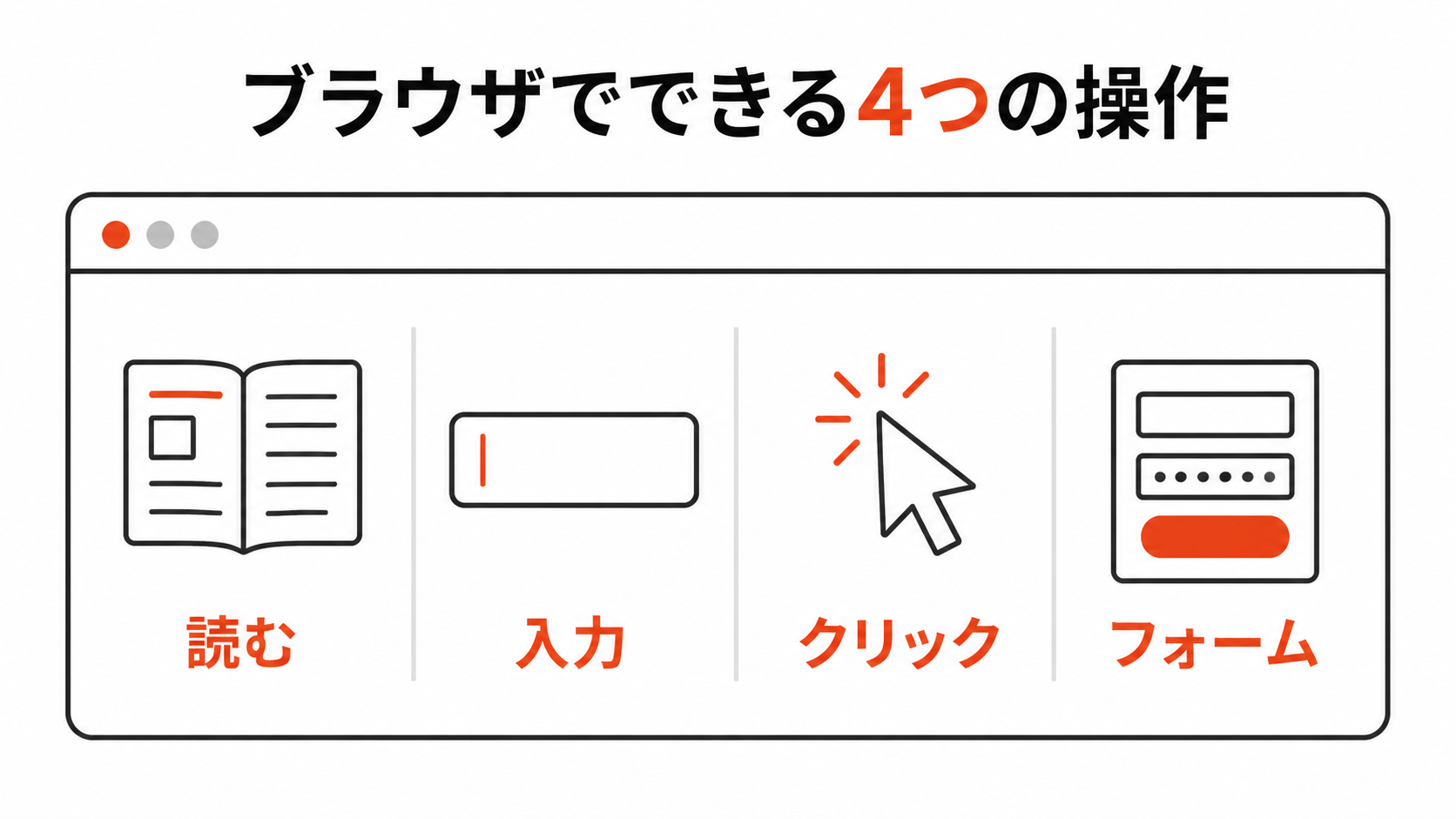
有料プランのユーザーが実務で試しやすくなった
限定的な試験機能から全有料プラン向けの機能へ移ることで、企業は一部の担当者だけでなく、部門単位の小さな検証を組みやすくなります。
社員が個人判断で拡張機能を入れる前に、会社が利用範囲、対象サイト、入力禁止情報、承認ルールを示す意味が大きくなります。
ブラウザ操作AIとは何か
ブラウザ操作AIは、チャット欄で回答するだけではなく、Web画面を見ながら手順を進めるAIエージェントです。
Claude in Chromeの場合、Chrome拡張機能として動き、ユーザーが開いているページやログイン済みアカウントを使って作業します。
社内ポータル、CRM、メール、文書編集画面、ベンダーサイトなど、API連携が整っていないWeb業務も対象になり得ます。
Anthropicは別発表でClaude Coworkの内蔵ブラウザも示しており、内蔵ブラウザは自分のタブやパスワードから分離された作業環境として説明されています。
Claude in Chromeは、目の前で開いているページをAIに手伝わせたい場面に向く機能です。
チャット回答からWeb業務の補助へ進む
業務AIの焦点は、正しい文章を作ることから、実際の画面で作業を進めることへ広がっています。
担当者はAIの回答を別画面へ貼り付けるだけでなく、AIが見た画面、入力内容、実行しようとした操作を確認する立場になります。
企業で使いやすい業務と避けたい業務
最初に試しやすい用途は、外部送信や決裁を伴わない読み取り、整理、下書き、転記補助です。
営業担当者ならCRMの履歴確認や入力候補の整理、カスタマーサポートなら問い合わせ内容の分類、バックオフィスならベンダーポータルの請求情報確認などが候補になります。
社内ポータルで規程を探し、申請画面の入力項目を確認し、担当者向けの下書きを作る用途も現実的です。
- ・CRM:商談履歴を読み、次回連絡の下書きや入力候補を整理します。
- ・問い合わせ:顧客からの連絡内容を読み、返信案や分類候補を作ります。
- ・社内ポータル:規程や申請ページを探し、担当者が見るべき項目を整理します。
- ・ベンダー:請求書、納品状況、契約更新ページの確認作業を補助します。
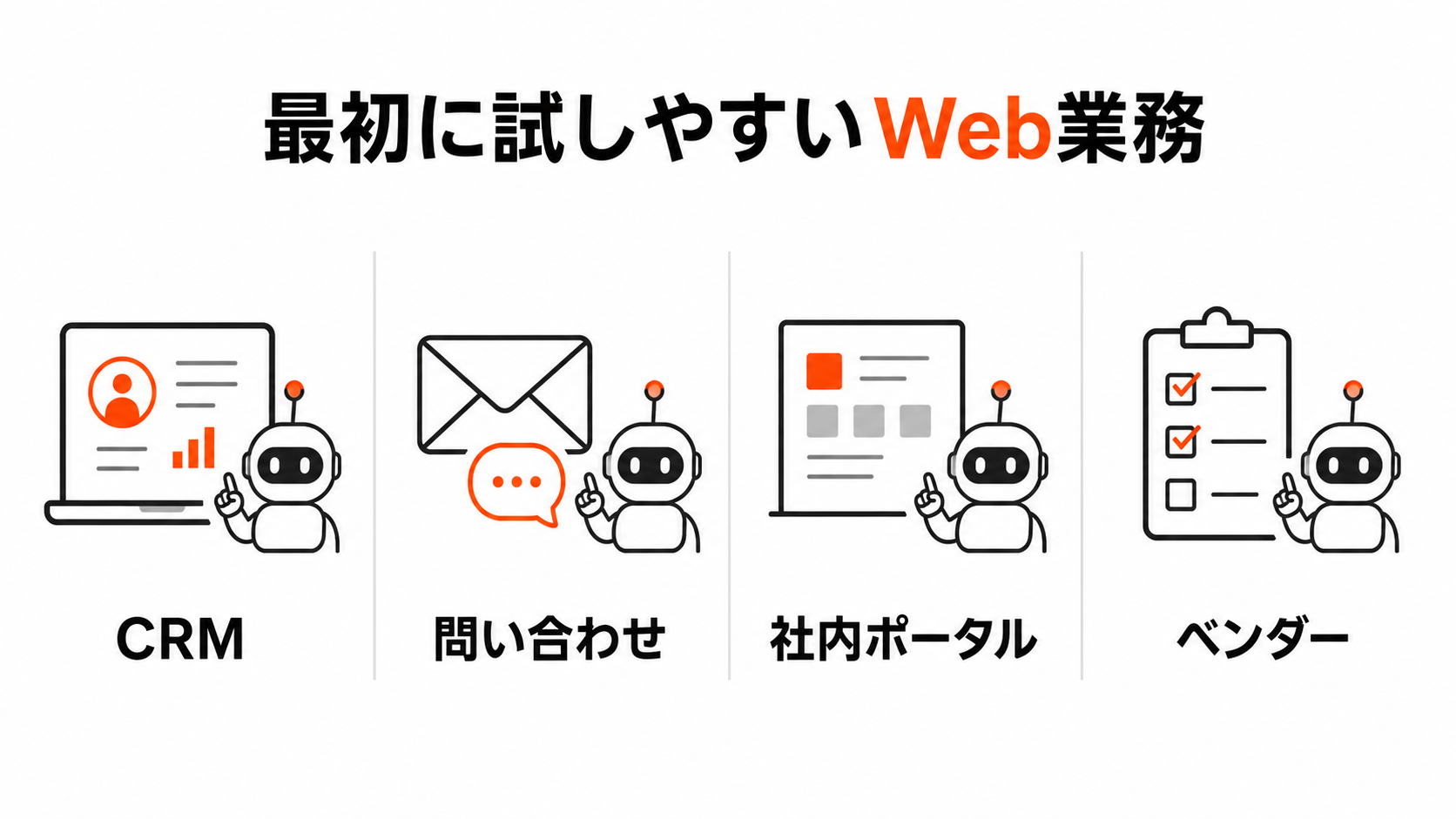
最初は読み取りと下書きから始める
送信、削除、購入、契約、金融取引、医療情報、採用判断、顧客への正式回答は、最初の検証対象から外す方が現実的です。
AIが作った内容を担当者が確認し、人が最後の送信や登録を行う流れにすると、効果とリスクを切り分けやすくなります。
最大の論点はプロンプトインジェクション
ブラウザ操作AIで最も注意したい論点は、Webページやメール、フォームに隠れた命令がAIの行動を変えるプロンプトインジェクションです。
人間の目には単なるページやメールに見えても、AIへ別の命令を与える文字列が混ざる可能性があります。
Anthropicは、モデル訓練、コンテンツ確認用の仕組み、操作前の分類器により攻撃への耐性を高めたと説明しています。
公式ヘルプは同時に、新しい攻撃が出る可能性やデータ流出の可能性が残るため、信頼できるサイトから使い始めることを勧めています。
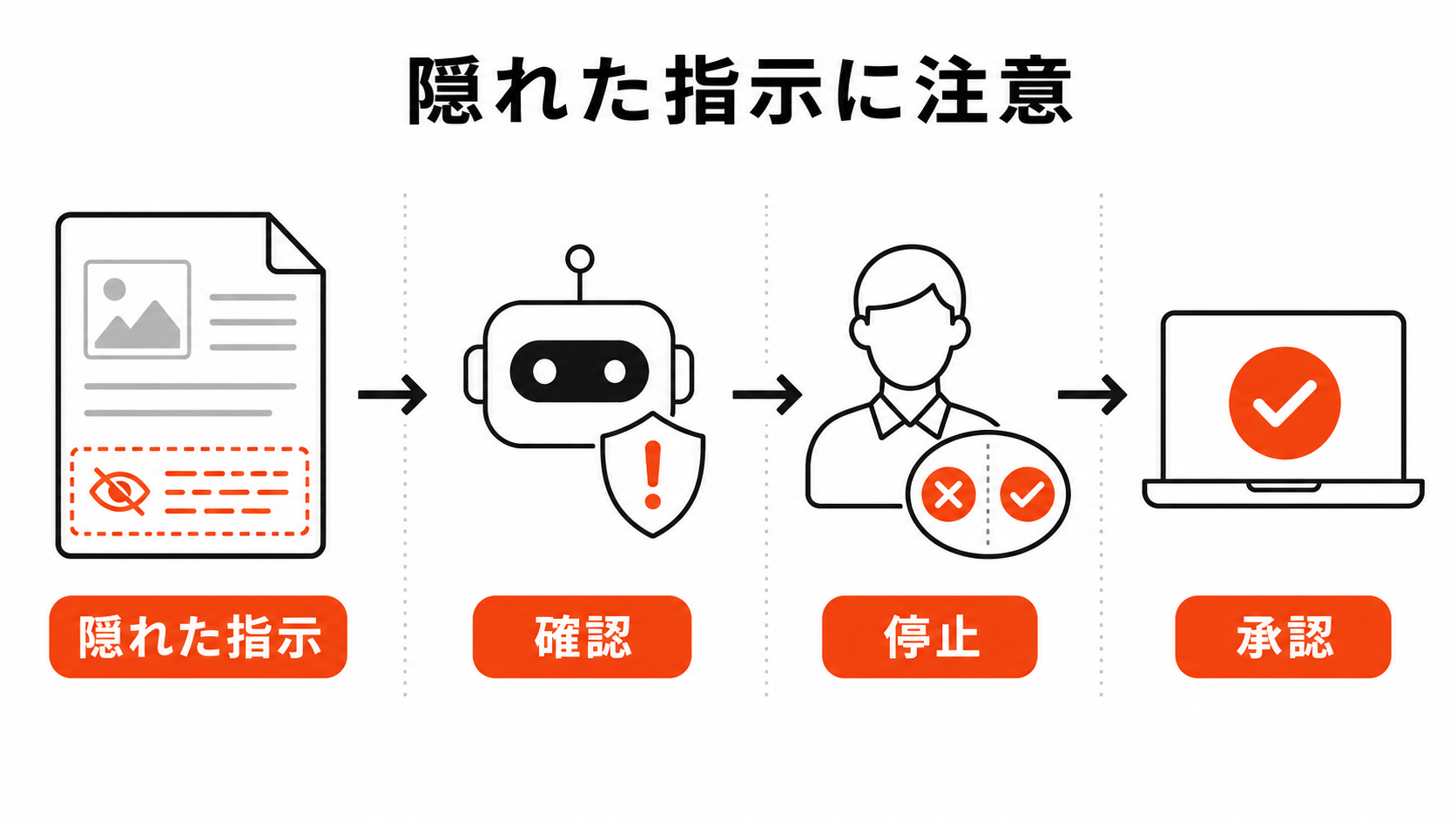
隠れた指示がAIの行動を変える可能性
Claude in Chromeは作業中のタブをスクリーンショットとして見ながら判断するため、画面に表示された機密情報も会話の文脈へ入ります。
人事、給与、医療、金融、法務、未公開取引などの情報を含む画面では、AIに見せてよい範囲を個人判断へ任せない設計が必要です。
会社は、承認なしの送信や削除を禁じ、重要操作では人の確認を残す運用を決めるべきです。
管理者が先に決める設定
Claude in Chromeは、Teamプランでは標準有効、Enterpriseプランでは標準無効として説明されています。
企業で使う場合、管理者は組織全体の有効化だけでなく、許可サイト、禁止サイト、配布対象、教育資料を合わせて設計します。
Anthropicの管理者向けヘルプは、初期展開では制限的なallowlistから始め、慣れてから対象サイトを広げる考え方を示しています。
Enterprise組織では、Chrome管理ツールやMDMで拡張機能を特定ユーザーやグループへ配布する選択肢もあります。
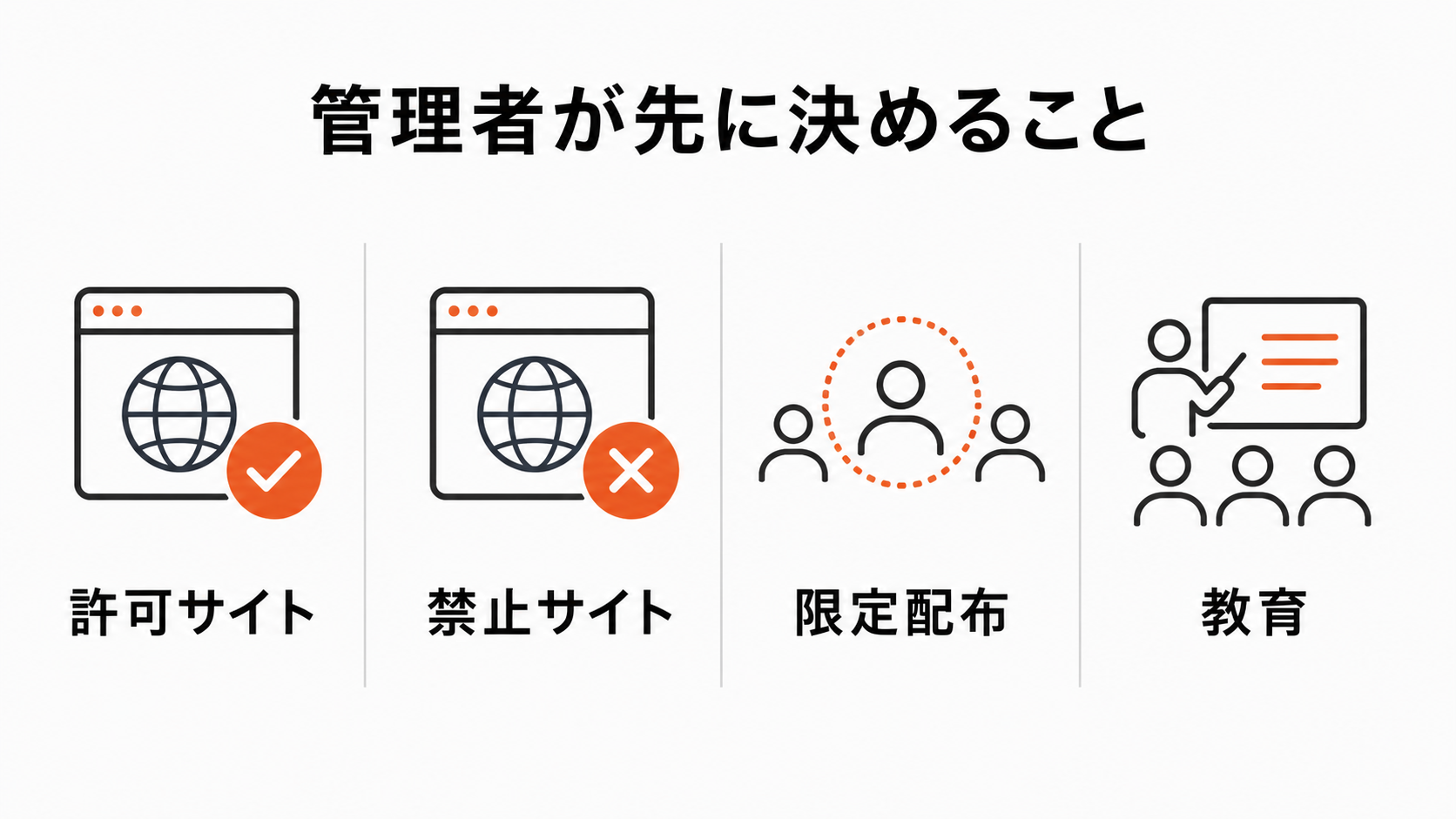
サイト制限、配布、権限をセットで見る
- ・許可サイト:AIが作業してよいWebサービスだけを登録します。
- ・禁止サイト:給与、金融、医療、法務、個人情報を扱うページを除外します。
- ・限定配布:最初は小さな部門や検証担当者に絞ります。
- ・教育:画面に見える情報、入力禁止情報、重要操作の確認手順を説明します。
パスワード管理についても、AIに資格情報を見せない運用を前提にします。
なお、Claude in ChromeはZero Data Retentionに対応しないと管理者向けヘルプで説明されているため、厳格なデータ保持要件を持つ会社は導入可否を慎重に見ます。
社内展開前のチェックポイント
Claude in Chromeを業務で試すなら、いきなり全社員へ開放するより、小さなパイロットで業務価値とリスクを同時に見ます。
対象は、入力情報の機密度が低く、手順が明確で、担当者が結果を確認しやすい業務から選びます。
評価指標は、作業時間の短縮だけでなく、差し戻し件数、誤操作、承認待ち、問い合わせ対応品質も入れると実務に合います。
小さなパイロットで確認する
- ・対象業務:読み取り、整理、下書きなど低リスク業務から選びます。
- ・対象サイト:信頼できる社内外サービスに絞ります。
- ・確認者:送信、削除、登録、購入の前に担当者が見る流れを決めます。
- ・停止条件:想定外の操作、機密情報表示、誤入力が起きた時の中止手順を決めます。
- ・記録方法:利用者、対象サイト、業務内容、改善点を残します。
AIエージェントを使わせない方針だけでは、個人アカウントによるシャドーAIを防ぎにくくなります。
会社が承認済み環境を用意し、使ってよい業務と使ってはいけない業務を示す方が、現場の生産性と情報管理を両立しやすくなります。
まとめ
Claude in Chromeの一般提供は、ブラウザ操作AIが一部の先行ユーザー向け機能から、企業の業務導入候補へ近づいたニュースです。
読み取り、入力、クリック、フォーム入力をAIが補助できるようになると、CRM、問い合わせ対応、社内ポータル、ベンダーポータルなどの作業が変わります。
便利さの裏側では、プロンプトインジェクション、画面上の機密情報、誤操作、対外送信の承認が重要な管理テーマになります。
要点を整理します。
- ・Claude in Chromeは、AIがブラウザ上で読む、入力する、クリックする、フォームへ入力する作業を補助する機能です。
- ・全有料プランで一般提供され、企業は部門単位の検証を組みやすくなります。
- ・最初はCRM確認、問い合わせ整理、社内ポータル検索、ベンダー情報確認など低リスク業務から始める方が現実的です。
- ・管理者は許可サイト、禁止サイト、限定配布、教育、重要操作の承認を先に決める必要があります。
- ・承認済み環境と利用ルールを整えることが、シャドーAIを抑える実務的な対策になります。