

GeminiのWindowsアプリ登場、Alt+Spaceで仕事中にAIを呼び出す意味
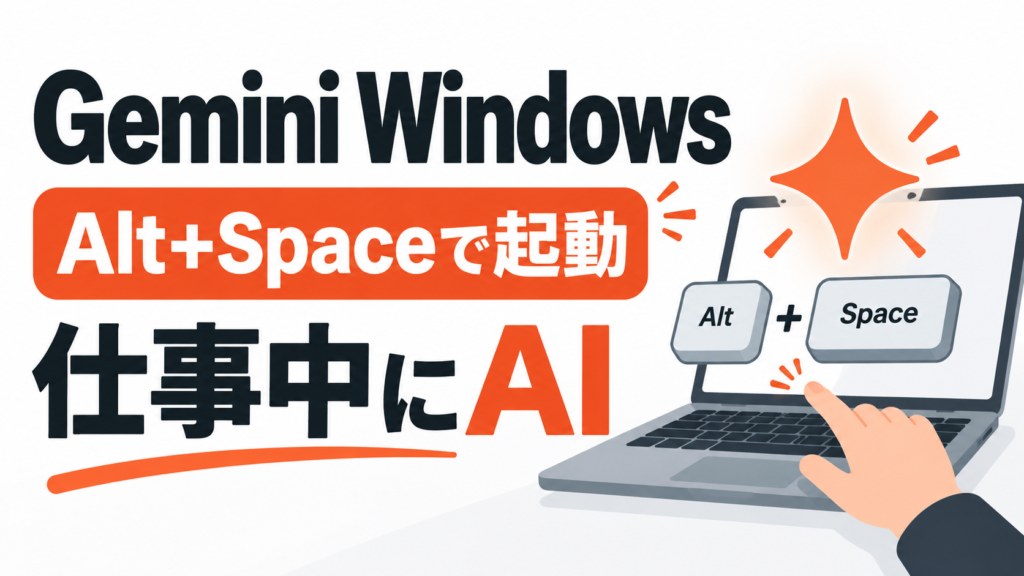
Googleは2026年9月11日、Gemini WindowsアプリをWindows 10/11向けに提供開始したと発表しました。
PCで作業している最中にAlt+SpaceでGeminiを呼び出せるため、文書確認や要約を画面移動の少ない流れで頼めます。
会社がGoogle Workspaceを使う場合、管理コンソールの設定と利用アカウントを先に整理する必要があります。
入力してよい情報の範囲も、利用開始前に社内ルールへ落とし込みます。
目次
- Gemini Windowsアプリとは?
- デスクトップ常駐で仕事の流れはどう変わるのか
- 会社で使う前に管理者が確認する設定
- 現場で始めやすい使い方
- 導入時の注意点と小さな始め方
- まとめ:作業中にGeminiを呼び出しやすくなる
Gemini Windowsアプリとは?
Gemini Windowsアプリは、GoogleのAIアシスタントGeminiをWindows PCから直接使うためのデスクトップアプリです。
GoogleのヘルプはWindows 10以降に加え、8GB以上のRAMと200MB以上の空き容量を必要条件として示しています。
安定したインターネット接続も必要です。
会社や学校のGoogleアカウントで使う場合、管理者がGemini利用を有効にしている必要があります。
Windows 10/11から呼び出せるGemini
大きな変化は、Geminiを開く場所がブラウザのタブだけではなくなる点です。
Googleは、Alt+Spaceのショートカットで作業中の画面にGeminiを重ねて呼び出せると説明しています。
担当者は資料を確認しながら、事実確認やメール下書きを短い操作で依頼できます。
ブラウザ版との違いは起動場所にある
機能面では、回答や下書きといったGemini Appsの基本機能を使えます。
要約やブレインストーミングも日常業務で使いやすい機能です。
業務上の意味は、AI用の画面へ移動する負担が減り、今開いている資料や作業の流れから質問を始めやすくなる点にあります。
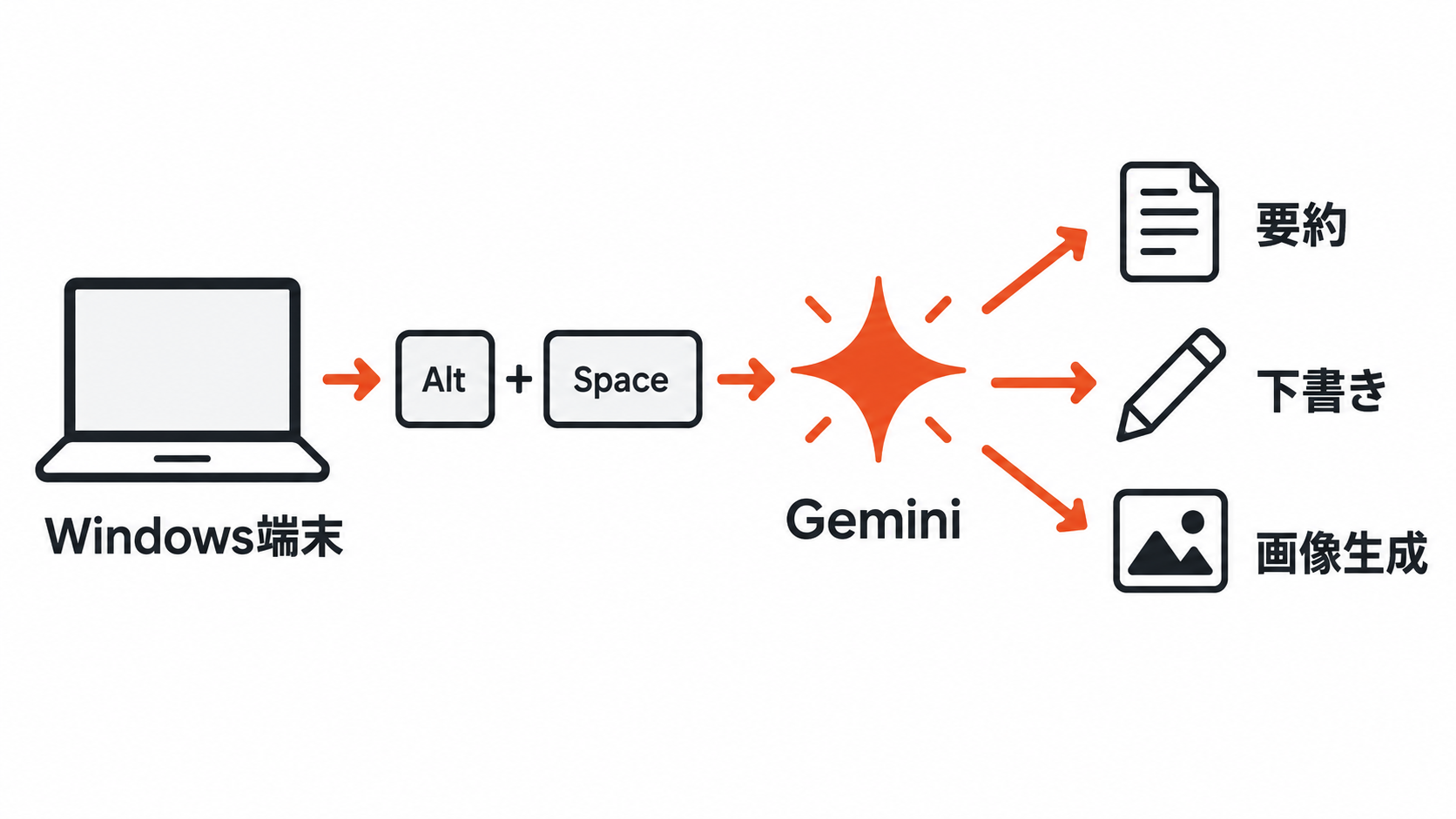
デスクトップ常駐で仕事の流れはどう変わるのか
デスクトップアプリ化によって、生成AIは検索窓のような外部ツールから、PC作業の横に置く補助役へ近づきます。
Googleは例として、文書の事実確認とプレゼンタイトル案を挙げています。
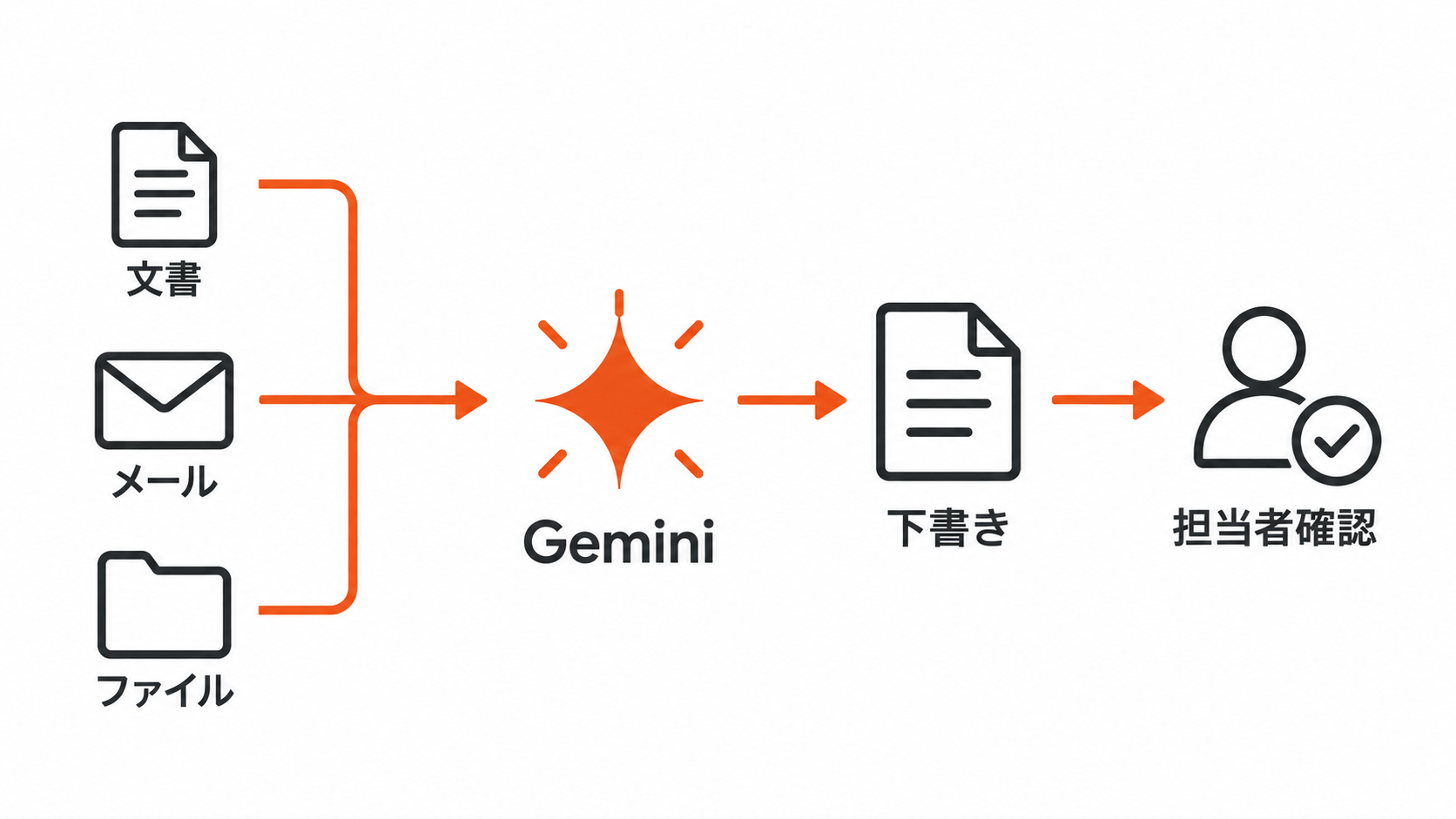
GmailやGoogle Driveの情報を使ったプロジェクト要約も紹介されています。
作業を止めずに要約と下書きを頼める
営業担当者は提案書を作りながら、過去メールやDrive上の資料を踏まえた要約を依頼できます。
企画担当者は調査メモを開いた状態で、見出し案や説明文の別案をすぐに比較できます。
総務や管理部門は社内案内の文面とFAQを整え、申請手順の説明も下書き化できます。
Workspace情報を使った要約も同じ画面で頼める
Googleは、GmailやGoogle Driveの情報を使ったプロジェクト要約もWindowsアプリの利用例として挙げています。
担当者はメールや資料を探し回る時間を減らし、最初の要約を作ってから内容を確認できます。
仕事中の画面からすぐ質問できるため、資料確認と下書き作成の往復が短くなります。
会社で使う前に管理者が確認する設定
Googleは、Geminiが有効な組織ではWindowsアプリの利用許可が既定でオンになると説明しています。
ここでいう既定オンは、管理者がオフにしなければ対象ユーザーがGeminiアプリを利用できる設定になる、という意味です。
会社のPCへ自動でインストールされる話ではありません。
端末起動時の自動起動を示す説明でもありません。
実際に使うには、ユーザーまたは管理側がアプリをダウンロードし、Googleアカウントでサインインします。
関連するアプリ内ツールは、Workspace管理コンソールのGenerative AI設定に従います。
利用許可とインストールを分けて確認する
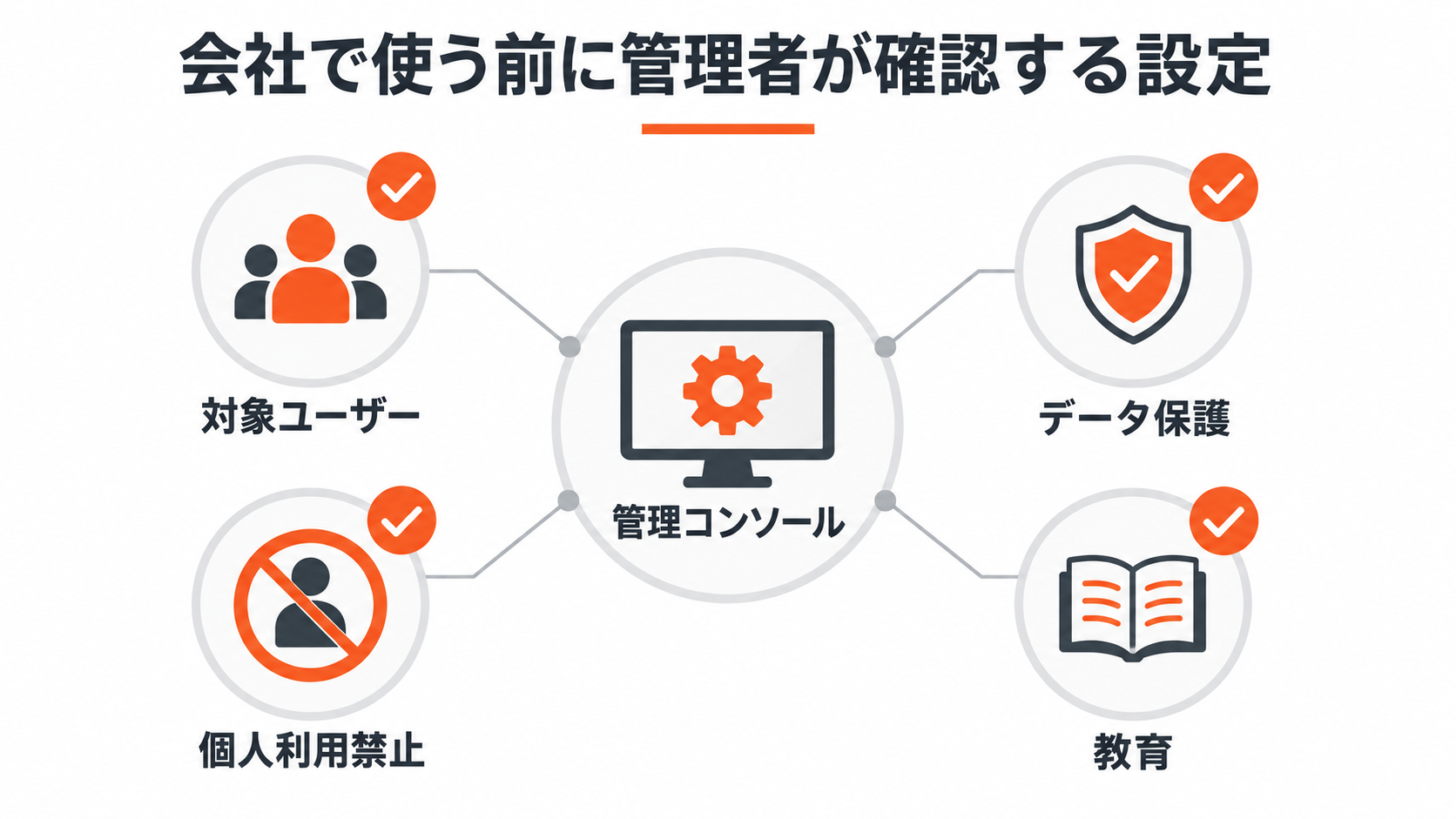
情シスは、管理コンソールでGeminiアプリの対象ユーザーや組織部門を確認します。
端末への配布方法は、会社のソフトウェア管理ルールに沿って別途判断します。
アプリの存在を後から知る状態を避けるため、導入前に利用対象と問い合わせ窓口を社内へ案内します。
- Geminiアプリを使える組織部門とグループを確認します。
- 端末へのインストール方法を社内の配布ルールで整理します。
- 問い合わせ先と教育資料を用意します。
- トラブル時の停止手順を決めます。
会社のアカウントでも、契約によってデータの扱いが異なる
会社のGoogleアカウントでも、すべて同じ保護になるわけではありません。
対象のWorkspaceエディションで中核サービスとして使う場合、入力したチャットやアップロードしたファイルは、回答を返すために処理されます。
許可なく人の確認に回されたり、Googleの生成AIモデルの学習や改善に使われたりしない扱いです。
対象外の契約や追加サービスとして使う場合、チャット内容は人による確認の対象になる可能性があります。
Googleの製品やサービス、機械学習技術の改善に使われる可能性もあります。
管理者は、会社のアカウントでログインしているだけで同じ保護になると判断せず、対象エディションとサービス設定を確認します。
現場で始めやすい使い方
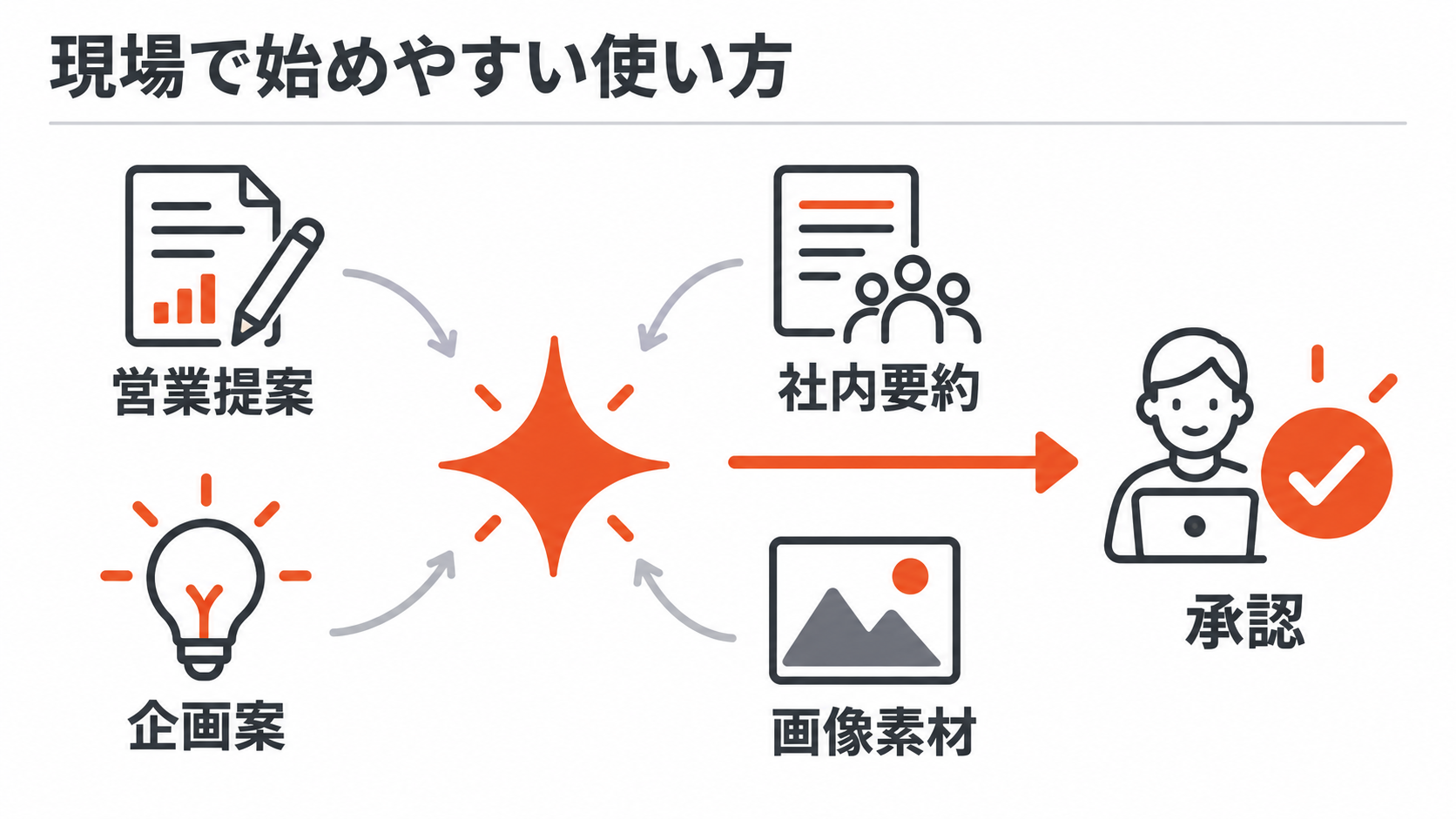
Gemini Windowsアプリは、いま開いている資料を確認しながら短い依頼を出せる点が強みです。
最初の利用例は、下書きや要約のように人が内容を確認しやすい作業が向いています。
説明文の整理や画像素材の試作も、同じデスクトップ環境から始められます。
営業・総務・企画で使いやすい場面
営業部門は商談メモから提案骨子を作り、担当者が顧客事情に合わせて修正できます。
総務部門は社内制度や申請手順の説明を整え、問い合わせ対応の初稿にできます。
企画部門は複数の資料から論点を抜き出し、会議で比較する案へ整えられます。
画像や動画もデスクトップから作れる
Googleは、Nano Bananaによる画像生成やGemini Omniによる動画作成もWindowsアプリから使える例として紹介しています。
今回の中心は、ブラウザを開き直さずに文章作成や要約、素材づくりへ移れる点です。
導入時の注意点と小さな始め方
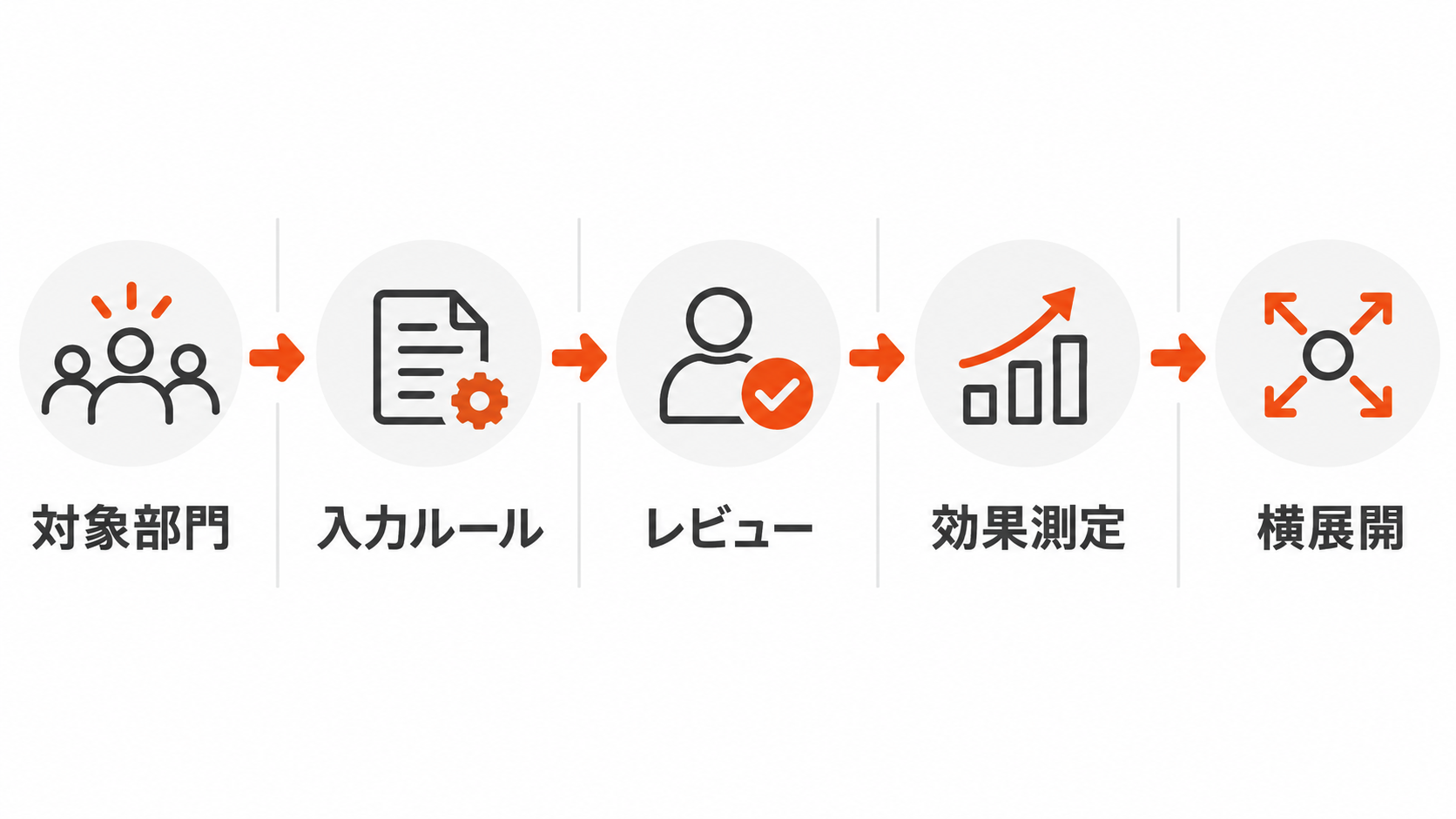
会社側の注意点は、個人アカウントの扱いと入力禁止情報を一つの利用ルールにまとめます。
社外共有前の確認担当者も同じルールで示すと伝わりやすくなります。
Windows端末からAIをすぐ呼び出せるほど、承認済みアカウントで使う案内が大切になります。
個人アカウントと入力禁止情報を明確にする
導入担当者は、Workspaceアカウントで使う場面と個人アカウントで業務情報を扱わない範囲を一緒に案内します。
顧客の個人情報や未公開の業績情報は、入力禁止情報として明示します。
契約書や認証情報の扱いも社内用語に合わせて具体化します。
小さく始めて人が確認する
社外へ出す文面や重要な社内案内は、公開前に確認する担当者を決めます。
Alt+Spaceの利用回数だけでは、業務改善の成果を判断できません。
会社は、資料作成時間と差し戻し件数で効果を測ります。
問い合わせ対応時間や社内文書の品質ばらつきも、業務側の指標になります。
最初は、下書きとレビューの流れが明確な部門で試験導入すると管理しやすくなります。
まとめ:作業中にGeminiを呼び出しやすくなる
Gemini Windowsアプリは、生成AIを日常のPC作業へ近づける更新です。
要点を整理します。
- Gemini Windowsアプリは、Windows 10/11でAlt+SpaceからGeminiを呼び出せる新しいデスクトップアプリです。
- ブラウザを開き直さず、文書確認や要約を頼みやすくなります。
- Workspace管理者は、利用許可と端末へのインストールを分けて確認します。
- 契約によって入力内容の扱いが異なるため、対象エディションとサービス設定を確認します。
今回の更新で変わるのは、Geminiを別画面のツールとして開く手間が減ることです。
作業中の資料を確認しながら短く頼めるため、下書きや要約を日常業務の中に入れやすくなります。