

午前10時、取引先との打ち合わせが始まりました。全員がそろったところで、主催者がGoogle MeetのAIメモをオンにします。このとき、参加者は会議に入る前に、記録についての案内を目にしていたでしょうか。
答えは、主催する会社の設定によって変わります。
Googleは11月3日、Google Meetでカメラやマイクを確認する入室前の画面に、会社が用意した案内文を表示できる機能を発表しました。録画や文字起こし、GeminiによるAIメモをどう扱うか、取引先を含む参加者に伝えられます。管理者が選べるのは、「毎回表示する」と「記録機能を利用中のときだけ表示する」の二通りです。
目次
同じ会議でも、入る時刻で案内が変わる
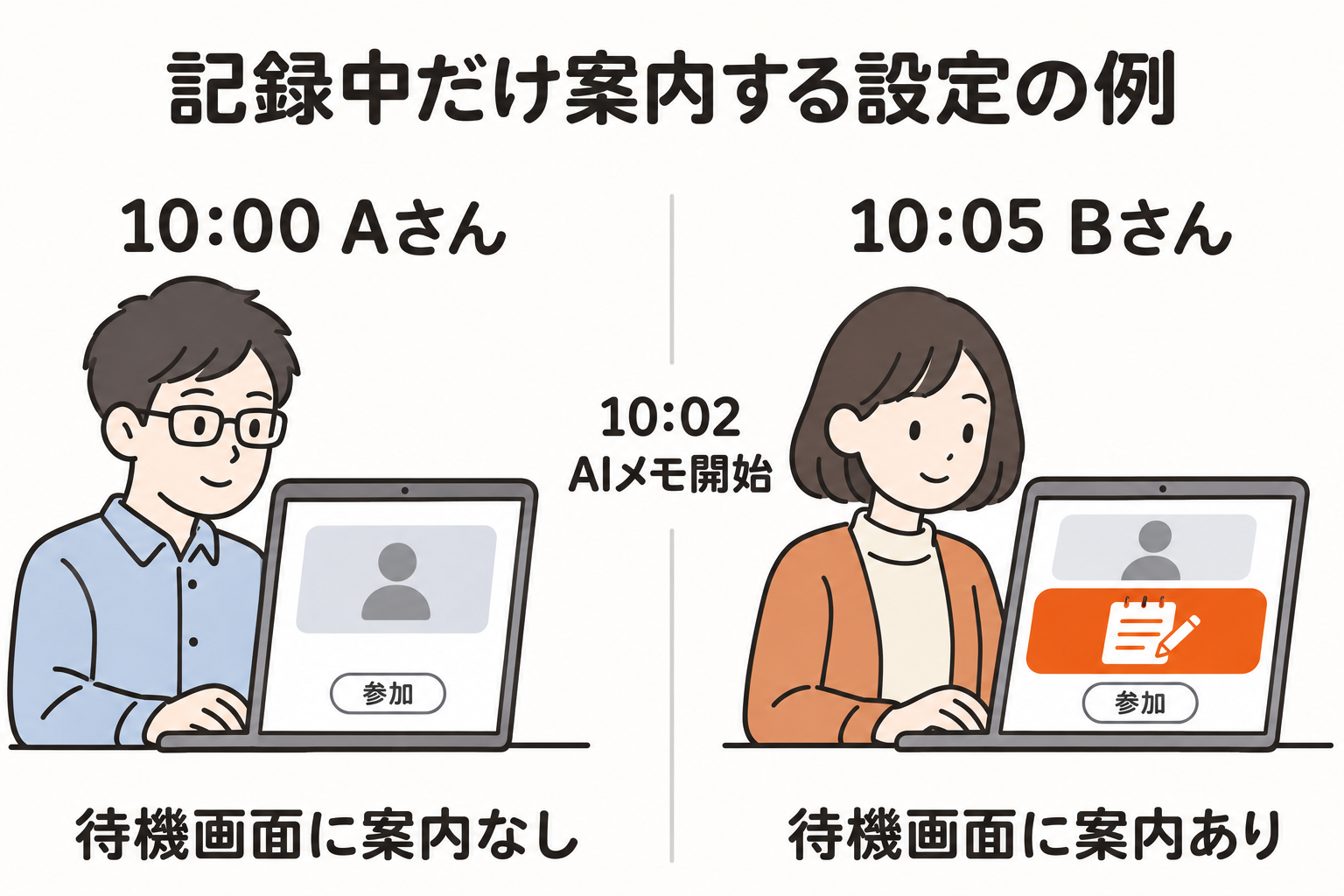
先ほどの会議で、「記録機能を利用中のときだけ表示する」を選んでいたとします。録画と文字起こしは使わず、AIメモだけを途中から始める例です。
| 時刻 | 会議で起きること | 入室前の案内 |
|---|---|---|
| 10:00 | 取引先のAさんが入室 | まだ記録を始めていないので、Aさんの待機画面には表示されない |
| 10:02 | 主催者がAIメモを開始 | Aさんはすでに会議の中にいる |
| 10:05 | 別の担当者のBさんが入室 | すでにAIメモが動いているので、Bさんの待機画面には表示される |
ここで考えたいのは、「いつAIを使うか」と「いつ方針を知らせたいか」です。
自社が主催する会議では、記録を始める前から取引先に方針を読んでほしい。その場合は「毎回表示する」が目的に合います。ただし、記録を使わない会議にも出るので、「この会議は記録中です」と書くと、実際の状態と食い違います。
一方、すでに記録している会議へ入る人に、その場で案内したい場合は「利用中だけ表示する」が合います。参加者がそろった後でAIメモを始めるなら、主催者がそのタイミングでも一言伝えると、先に入った人も状況を把握できます。
「社内で共有します」と書いたら、共有先も社内に限定される?
案内文と、メモを実際に受け取れる人は、別々に設定します。
例えば、参加前の画面に「作成したメモは当社の会議担当者に限って共有します」と書いたとします。その文章は取引先への説明です。メモの受取人が案内どおりになるかは、主催者側の共有設定で確かめます。記録について参加者に明示的な同意を求める場合も、Meetの別の設定を使います。
管理者が案内に使えるのは最大350文字で、詳しい方針へのリンクも添えられます。取引先にも読んでほしいなら、リンク先を社外から開けるかまで確かめておくと、短い案内文が役に立ちます。
まとめ:会議の進め方に合わせて、案内するタイミングを選ぶ
次の打ち合わせを思い浮かべてみてください。AIメモを始めるのは、取引先が入る前でしょうか。それとも、全員がそろった後でしょうか。この順番が分かると、二つの表示設定のどちらが自社の会議に合うかを判断できます。
この機能は管理者が有効にして使います。企業向けではGoogle WorkspaceのBusiness Standard・Plus、Enterprise Standard・Plus、Frontline Plusなどが対象です。11月2日に段階提供が始まり、表示まで15日を超える場合があります。
企業向けAI研修のご相談を受け付けています
boom nowでは、会議記録や情報共有など、社員が実際に行う仕事を題材にしたAI研修のご相談を受け付けています。