
Google PicsがWorkspaceに一般提供、販促画像と資料作成はどう変わるか
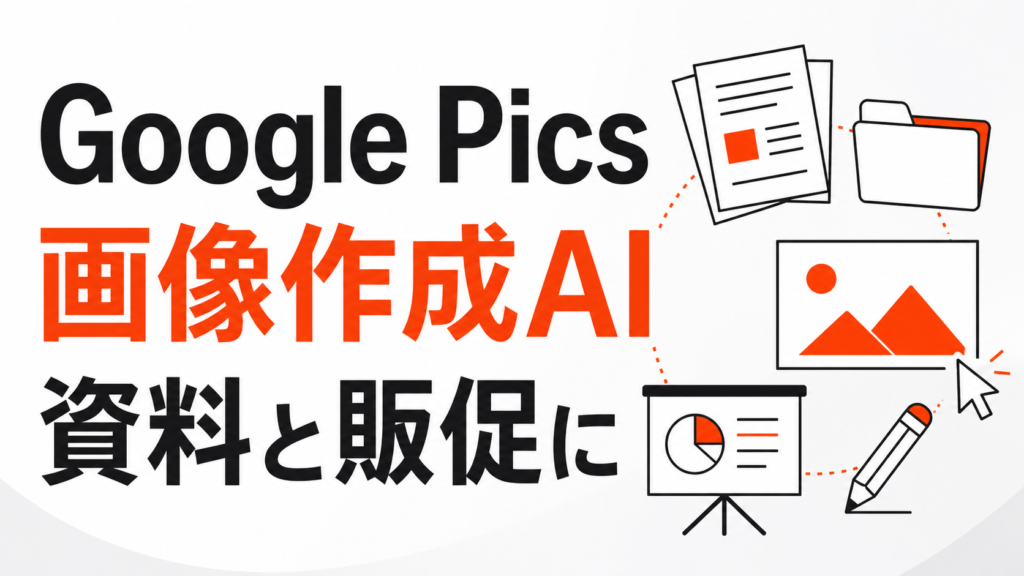
Googleは2026年9月1日、Google Workspace向けのAI画像作成ツール「Google Pics」の一般提供を発表しました。
Google Picsは、画像を一から作るだけでなく、既存画像の一部を選んで直す編集作業も扱います。
DocsやSlidesの資料作成、Driveでの素材管理とつながるため、外部デザインツールへ移動する前の初稿づくりを短くできます。
会社が確認すべき点は、使えるプランや機能だけではありません。
ブランド素材と人物写真、商品情報と社外向け表現を誰が確認するかまで決める必要があります。
本記事は、Google Picsの機能と企業利用時の確認点を、販促画像と資料作成の実務から整理します。
目次
- Google Picsとは?Workspace内で画像生成と編集を担うAIツール
- 一般提供で何が使えるようになったのか
- 職場で効くのは販促画像と資料作成の下準備
- CanvaやAdobeを置き換える前に分けたい役割
- 導入前に確認したい権限とデータ管理
- 最初の30日は小さな制作ルールを決める
- まとめ:Google Picsは制作物の入口を社内に戻す更新
Google Picsとは?Workspace内で画像生成と編集を担うAIツール
Google Picsは、Google Workspaceに組み込まれたAI画像生成と編集のツールです。
Googleのヘルプは、Google PicsをGeminiのNano Bananaで動く画像作成ツールとして説明しています。
利用者はプロンプトから新しい画像を作成できます。
パソコン上の画像やDrive上の素材、Google Photosの画像を取り込んで編集する使い方もできます。
画像全体を作り直すだけでなく、画像内の要素や文字を選んで変更できる点が特徴です。
会社にとっては、画像生成専用サービスを試す話にとどまりません。
営業資料や社内説明資料の途中で素材を作り直し、同じWorkspace内で共有できる制作フローの更新です。
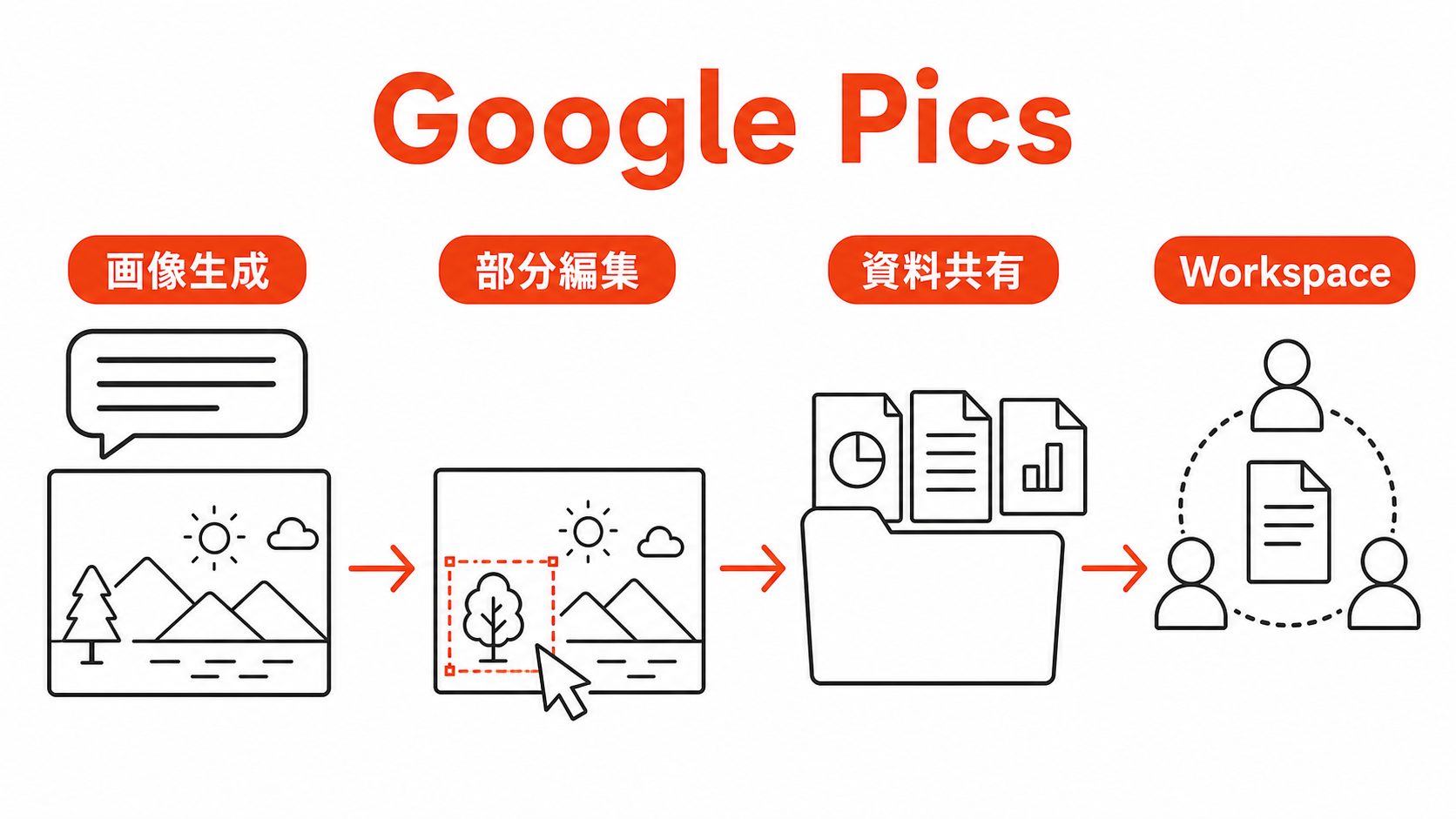
画像生成と要素単位の編集を同じ場所で扱う
従来のAI画像生成では、細かな修正のたびにプロンプトを作り直す負担がありました。
Google Picsは、画像内の床や商品などの要素を選び、自然言語で変更内容を指示できます。
画像内テキストも検出され、文言の変更やスタイル調整を行えます。
- プロンプトから新規画像を作ります。
- 既存画像の一部を選び、色や配置を変えます。
- 画像内テキストを編集し、別言語への変換も試せます。
- 共有した画像をチームで編集できます。
DocsとSlides、Driveとの連携が強みになる
Google Picsは、DocsやSlides内の画像編集ともつながります。
プレゼン資料の途中で画像を差し替えたり、文書内の図版を作り直したりする作業をWorkspace内で進められます。
Driveで画像を保存して開けるため、素材の所在をチームでそろえやすくなります。
一般提供で何が使えるようになったのか
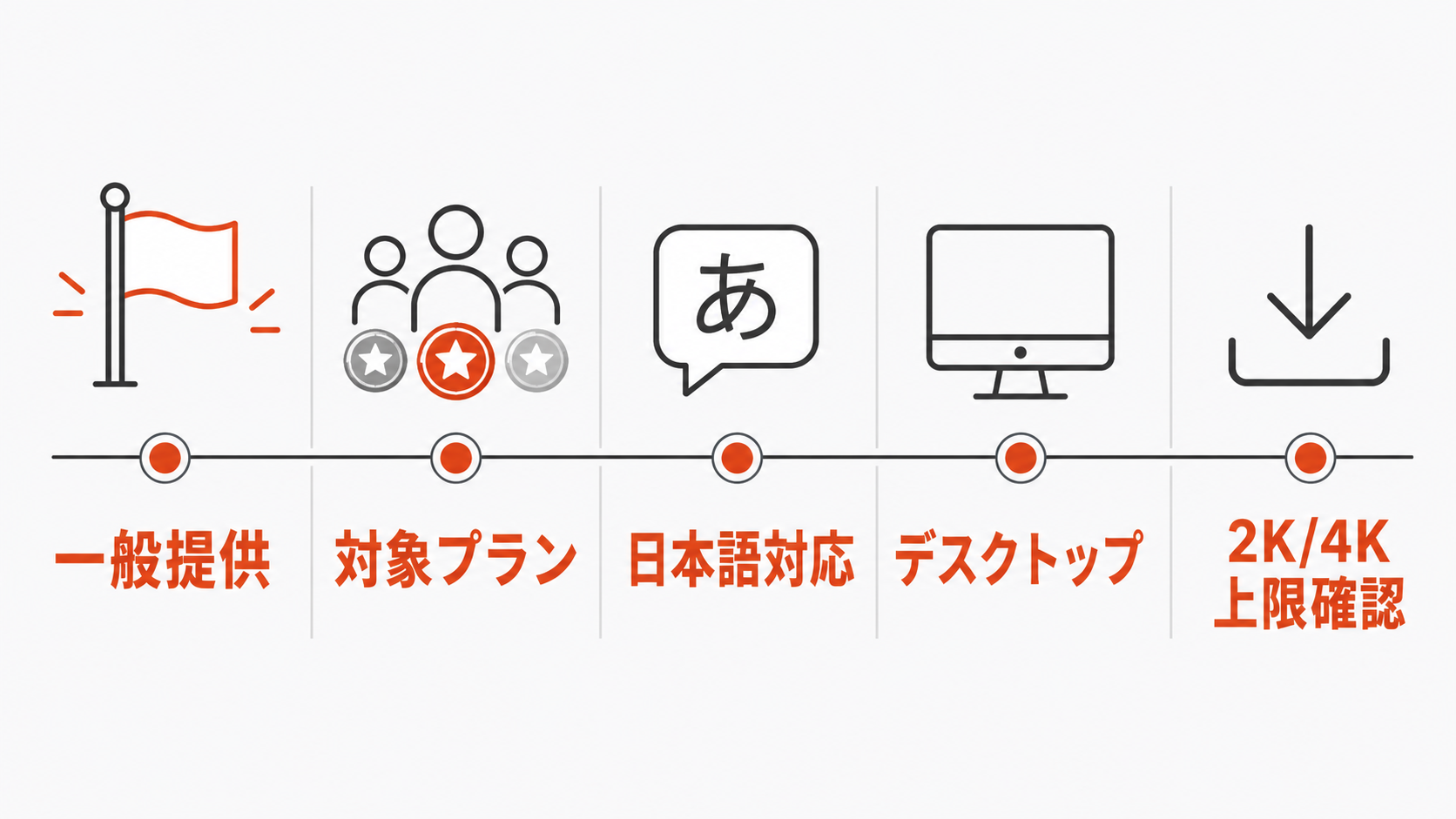
Google Workspace Updatesは、Google Picsが2026年9月1日に一般提供を開始したと発表しました。
公式プロダクトページは、対象アカウントへ段階的に提供中だと案内しています。
管理者は、自社テナントに機能が届いているかを管理画面と利用者側の画面で確認する必要があります。
対象プランと日本語対応を確認する
Googleのヘルプは、Google Picsの対象としてBusiness StandardとBusiness Plusを挙げています。
Enterprise StandardとEnterprise Plus、AI Expanded Accessも対象です。
教育向けではGoogle AI Pro for Education、個人向けではGoogle AI ProやGoogle AI Ultraも案内されています。
生成と編集に使える言語には日本語も含まれます。
利用環境はデスクトップが前提です。
2Kと4K出力は用途に合わせて選ぶ
Google PicsはJPEG出力に対応し、Originalに加えて2Kと4Kのサイズを選べます。
高解像度のダウンロードは、利用上限の消費が早くなる可能性があります。
少なくとも2027年2月28日までは、Google Picsの生成AI機能に高めのアクセス枠が用意される説明です。
- Web掲載用の画像は、表示速度と画質のバランスを優先します。
- 営業資料用の画像は、解像度より文字の読みやすさを確認します。
- 印刷物の試作は、4K出力と社内確認を組み合わせます。
職場で効くのは販促画像と資料作成の下準備
Google Picsの実務価値は、完成品を一発で作る点だけにありません。
実務上は、初稿を早く作る点に価値があります。
画像の方向性が早く共有されると、コピーや構成の議論も前に進みます。
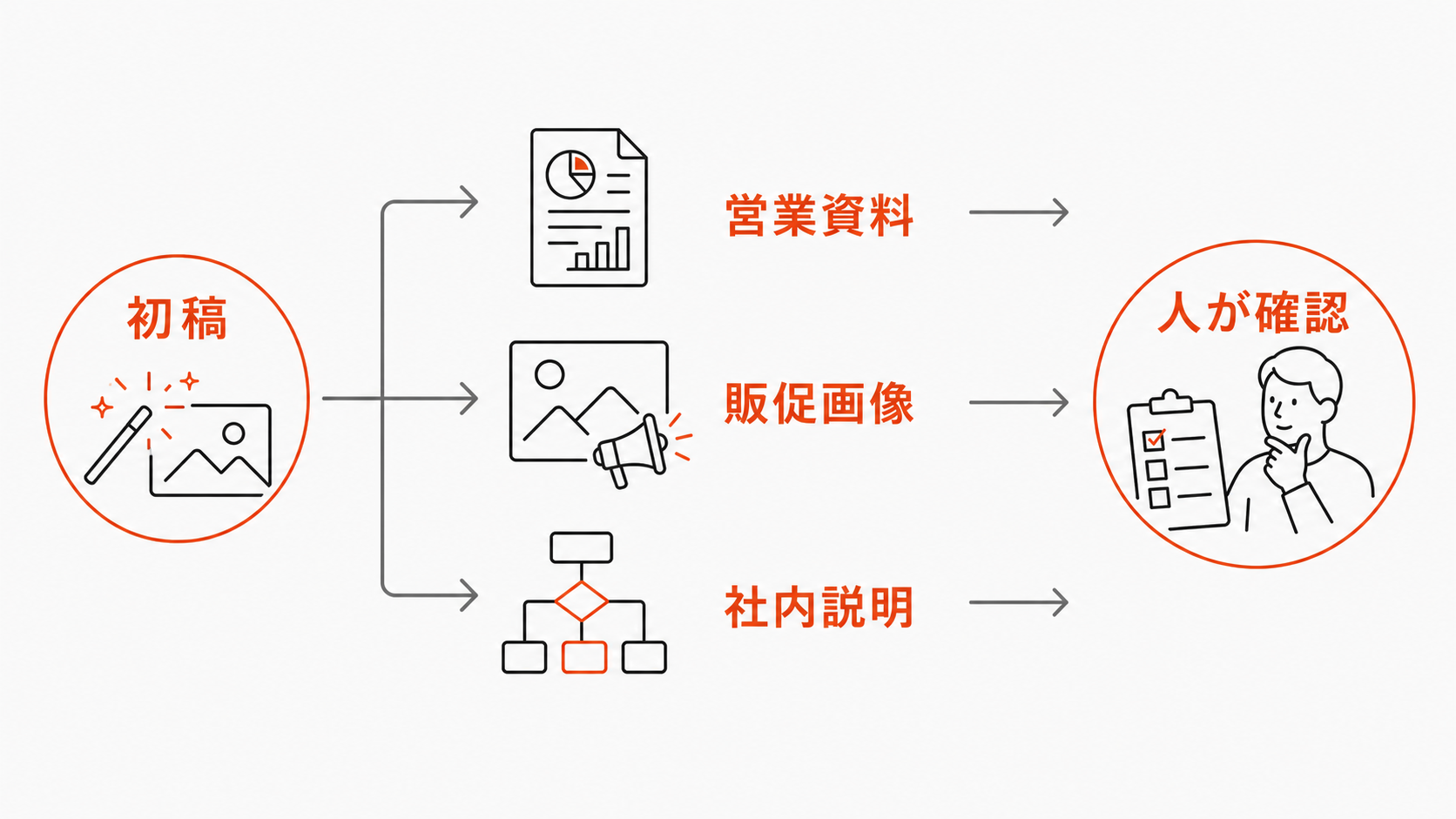
営業資料は仮説作成を早める
営業企画は、提案先の業種や利用場面を一枚絵にして、商談前の仮説をそろえられます。
たとえば小売向けの提案なら、店舗内の利用シーンや販促棚のイメージを先に作れます。
営業担当は画像を完成物として渡すのではなく、顧客理解を深める説明素材として使います。
販促画像は初稿の数を増やせる
マーケティング担当は、SNS投稿やイベント告知のラフ案を短時間で複数作れます。
商品画像を使う場合は、色味や背景の変更を試しながら、訴求軸ごとの違いを確認できます。
公開前には、商品実物との違いやキャンペーン条件の表記を人が確認します。
社内説明は抽象テーマを図に変える
管理部門や人事は、制度変更や研修テーマを図にして説明しやすくなります。
文章だけでは伝わりにくい業務フローも、図の初稿があると確認点を出しやすくなります。
社内資料では、正確性とわかりやすさを両方確認する運用が必要です。
CanvaやAdobeを置き換える前に分けたい役割
Google Picsの登場で、CanvaやAdobe Expressをすぐ置き換える判断は早計です。
Google Picsは、画像の生成と部分修正をWorkspace内で進める用途に向きます。
CanvaやAdobe Expressは、ブランドテンプレートや細かなレイアウト調整で強みを持ちます。
会社は素材づくりと仕上げを分けると、既存制作体制を壊さずにAI画像生成を試せます。
Google Picsは素材作り、既存ツールは仕上げに使う
Google Picsで作った画像案は、提案資料や社内レビューの入口として扱うと実務に乗せやすくなります。
公開物にする段階では、ブランドフォントや余白の統一を既存ツールで整えます。
最終データの保管場所も、制作チームが普段使う管理ルールに合わせます。
- 案出しはGoogle Picsで早めます。
- ブランドテンプレートは既存ツールで保ちます。
- 公開前の確認は制作責任者が担います。
本番デザインは確認工程を残す
画像内テキストの編集ができても、公開前の誤字確認は人が担います。
商標や権利関係、景品表示に関わる表現も人が確認します。
医療や金融などの規制業種では、画像の印象が過度な効果保証に読まれないかも確認します。
導入前に確認したい権限とデータ管理
Google Picsを社内で使う前に、管理者は利用者と素材範囲を決めます。
Google WorkspaceのPrivacy Hubは、Workspaceの顧客データが顧客の許可や指示なく生成AIモデルの学習に使われないと説明しています。
同じ説明は、利用者がアクセス権を持つ範囲に沿ってAIが情報を扱う考え方も示しています。
ただし、社外公開に使う画像では、入力素材と出力物の確認責任を社内で明確にする必要があります。
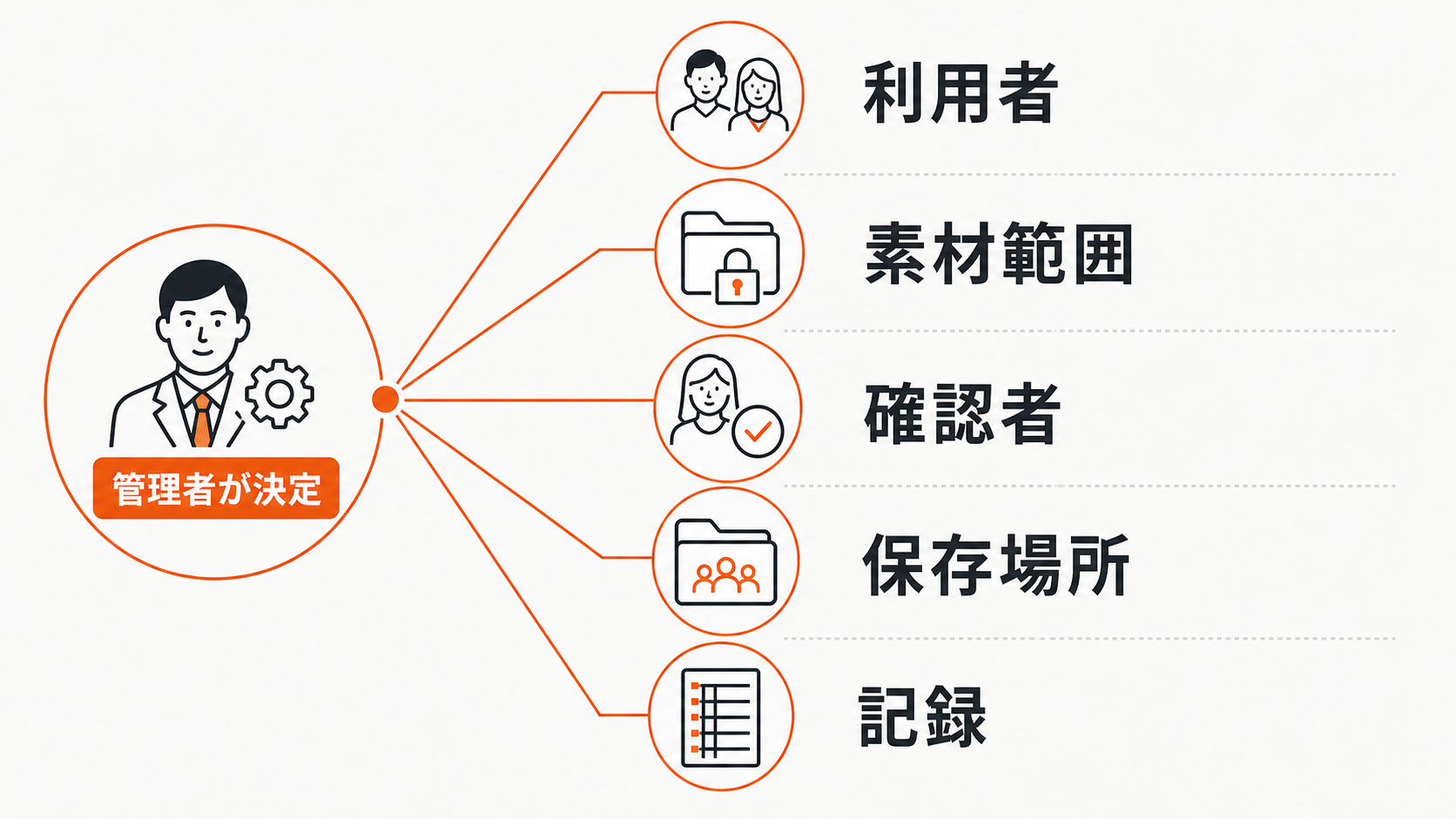
管理者は利用できる人と素材の範囲を決める
情シスは、全社員に開く前に利用部署を限定した方が運用を確認しやすくなります。
マーケティング部門だけに先行提供し、素材の投入ルールと公開前確認を整える方法もあります。
ブランドロゴや商品写真を使う場合は、最新版の保管場所と利用条件を明確にします。
- 利用部署と担当者を先に決めます。
- 投入できる素材の種類を明文化します。
- 社外公開前の確認者を固定します。
- 完成画像の保存場所をDrive内でそろえます。
ブランド素材と人物画像の扱いを分ける
ブランド素材は、色やロゴの扱いを間違えると信頼を損ねます。
人物画像は、本人同意や肖像権の確認が必要になる場合があります。
顧客名や未公開キャンペーン情報を含む素材は、入力禁止情報として扱う選択もあります。
制作担当者が迷わないように、入力できる素材と入力できない素材を短い表で示すと運用が安定します。
最初の30日は小さな制作ルールを決める
Google Picsは、全社展開より小さな制作ルールづくりから始める方が定着しやすいツールです。
初月は1つの用途を選び、担当者と確認者を固定します。
制作部門は、AIで作った初稿を採用する条件と差し戻す条件を記録します。
記録が残ると、次月にプロンプトや確認表を改善しやすくなります。
最初は1用途から始める
最初の用途は、営業資料の挿絵やSNS投稿のラフ案など、公開前に人が必ず確認する制作物が向きます。
利用者が少ない段階なら、入力素材の管理や権限設定の問題も早めに把握できます。
- 対象用途を一つに絞ります。
- プロンプトの書き方を共有します。
- 禁止素材の一覧を作ります。
- 公開前の確認表を短く作ります。
効果測定は制作時間と修正回数で始める
初期の効果測定は、売上貢献より制作時間と修正回数から始めます。
初稿数が増えても確認者の負担が増えすぎるなら、プロンプトや確認表を見直します。
差し戻し理由を記録すれば、Google Picsが得意な素材と既存ツールへ渡すべき作業が分かります。
まとめ:Google Picsは制作物の入口を社内に戻す更新
Google Picsの一般提供は、AI画像生成を個人の実験からWorkspace内の制作フローへ移す更新です。
販促画像や営業資料の初稿づくりは、外部ツールへ移る前に社内で速く進められる可能性があります。
一方で、公開物として使うには権利確認とブランド確認が欠かせません。
要点を整理します。
- Google PicsはWorkspace内で画像生成と部分編集を扱う新しい制作入口です。
- 対象プランと日本語対応を確認してから社内展開を決めます。
- 販促画像と資料作成は、初稿づくりから試すと効果を判断しやすくなります。
- 入力素材と公開前確認のルールを決めると、AI画像生成を業務に組み込みやすくなります。
会社はGoogle Picsを新しいデザイン担当者として扱うより、制作物の入口を広げる道具として位置づけると導入判断がしやすくなります。