

タスク名、担当者、期限、進捗。Googleスプレッドシートに必要な情報はそろっているのに、「何が止まっているか」を確認するたび、行を追いかけていませんか。
その表を、カードを動かして進捗を更新できる画面に変える機能が「Sheets canvas」です。作りたい画面をGeminiに文章で伝えると、スプレッドシート内に専用のタブが作られます。プログラミングの知識は必要ありません。
Googleは2026年10月のWorkspace更新まとめでも、この機能を紹介しました。特徴は、見やすい画面を作るだけでなく、そこで変更した内容が元の表にも反映されることです。
目次
- タスクを一行ずつ読む代わりに、カードで進み具合を見る
- 日程はカレンダーに、数字はグラフに。見たい内容に合わせて変えられる
- 画面上の変更は、元の表の変更でもある
- 現在は英語対応。元データは一つのタブが対象
- まとめ:表を作り直す前に、見せ方を変える選択肢
タスクを一行ずつ読む代わりに、カードで進み具合を見る
例えば、制作物のタスクをまとめた表を考えてみます。各行に「バナー制作」「原稿確認」「公開準備」といった作業が並び、それぞれに担当者や期限、進捗が入っている状態です。
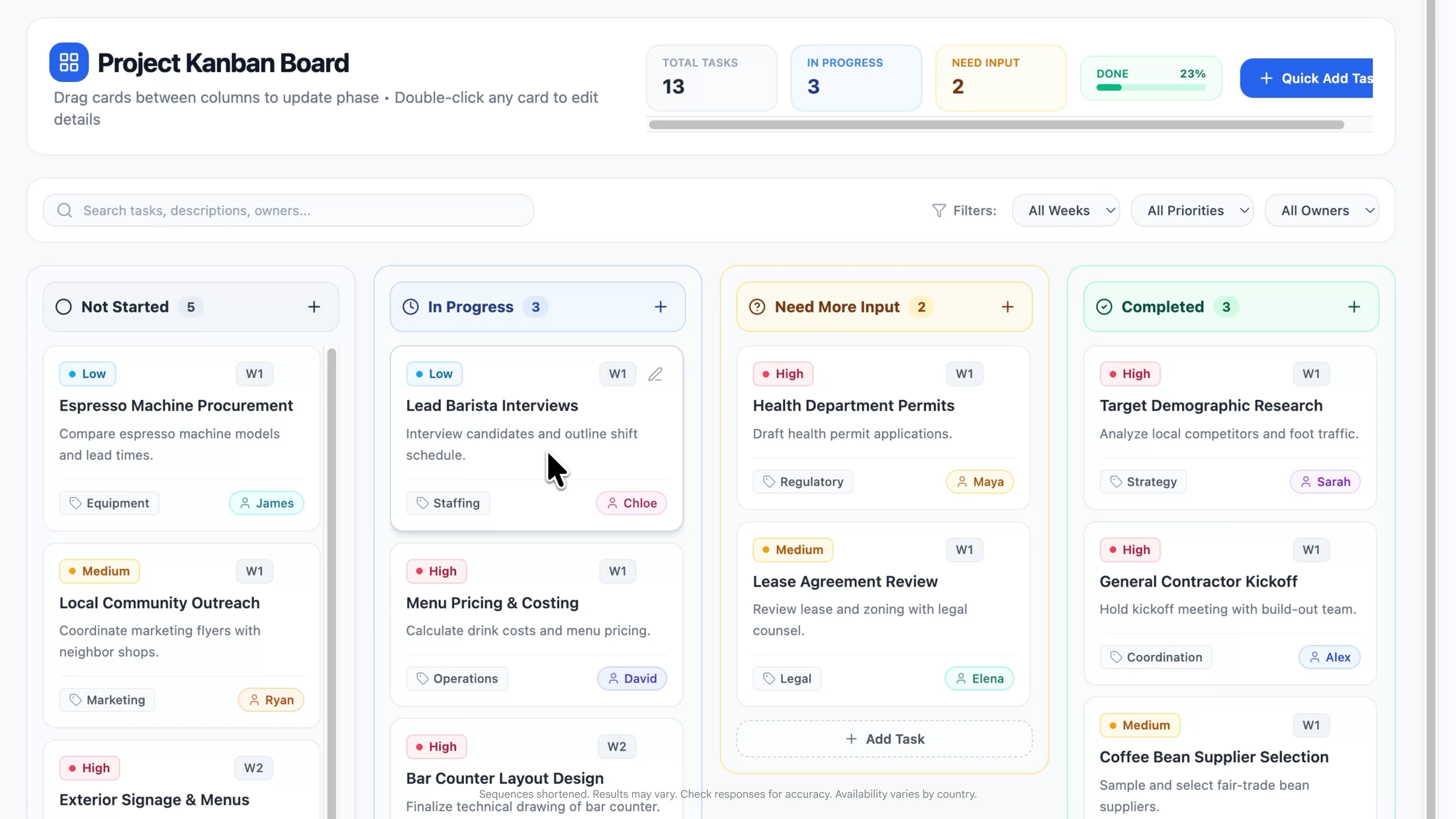
Sheets canvasでは、この情報から「未着手」「作業中」「確認待ち」「完了」の列にカードを並べた画面を作れます。こうした表示を、カンバン形式と呼びます。
表では進捗のセルを一つずつ読んでいたところを、カードの位置で把握できるようになります。「確認待ち」にカードが集まっていれば、作業そのものより確認の工程に時間がかかっている、と気づくきっかけにもなります。
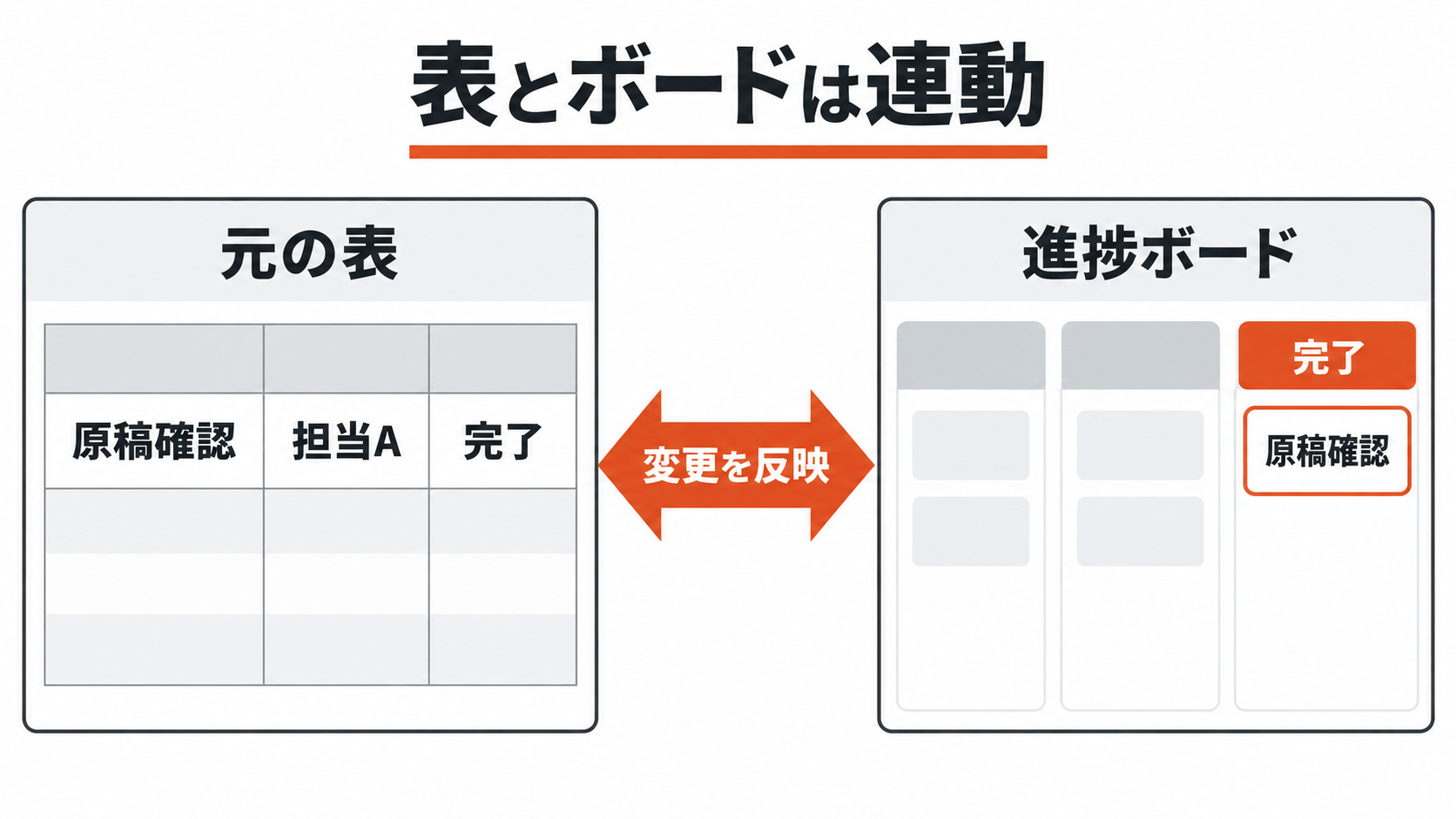
Googleの紹介では、カードを別の列へ移動したり、担当者を変更したりすると、元の表のデータも更新されます。完了した作業のカードを移した後、表へ戻って同じ変更を入力し直す必要がありません。
新しい管理ツールへ情報を移すのではなく、今ある表に、別の見方と操作方法を加える機能です。
日程はカレンダーに、数字はグラフに。見たい内容に合わせて変えられる
Sheets canvasで作れるのは、進捗ボードだけではありません。
日付が並ぶ表なら、カレンダーや時間順の予定表に変える使い方があります。日程の重なりや空きを見ながら調整し、変更を元の表へ反映できます。
数値が多い表なら、グラフや主要な数字をまとめたダッシュボードにする方法もあります。ダッシュボードとは、状況を確認するための情報を一つの画面に集めたものです。細かい行を読む前に全体の傾向を見たいときに役立ちます。
大切なのは、何でもグラフにすることではありません。進み具合を知りたいのか、日程を調整したいのか、数字の変化を見たいのか。同じ表でも、確認したいことによって使いやすい形は変わります。
作成後も、Geminiへ追加の依頼をしてレイアウトや機能を調整できます。最初にできた画面を、そのまま使い続ける必要はありません。
画面上の変更は、元の表の変更でもある
使うときに覚えておきたいのは、canvasが元の表から切り離された見本ではないことです。
カードを動かしたり、データを追加・削除したりすれば、元データにも影響します。「見た目だけを試しているつもりで、本番の進捗を変えてしまった」ということを避けるため、初めて操作を確かめるなら、複製したファイルで試す方法があります。
共有範囲も、元のスプレッドシートの設定に従います。編集権限を持つ人はcanvasからデータを変更できますが、閲覧・コメント権限の人は直接変更できません。
見やすくした画面を共有することと、編集を許可することは別です。状況を見てもらいたい相手には閲覧権限、進捗を更新する担当者には編集権限というように、使い方に合わせて共有します。
現在は英語対応。元データは一つのタブが対象
2026年10月時点のGoogleの案内では、Sheets canvasは英語で利用できる機能です。日本語での利用を前提に全社へ案内する前に、自社の環境で対応状況を確認する必要があります。
企業向けの対象プランには、Google WorkspaceのBusiness Standard・Business Plus、Enterprise Standard・Enterprise Plusが含まれます。個人向けのGoogle AI Pro・Ultraなども対象です。
利用はパソコン上のGoogleスプレッドシートが基本で、ファイルはGoogle Driveに保存されている必要があります。Excelファイルの場合は、Googleスプレッドシート形式へ変換してから利用します。
もう一つ重要なのは、一つのcanvasで扱える元データが、一つのシートタブに限られる点です。部署ごとに別タブへ分かれた情報を、そのまま一括で扱えるわけではありません。元データのタブが100万セルを超える場合も対象外です。
試したい表がある場合は、まず「どのタブの、何を見やすくしたいか」を決めると、作りたい画面を具体的に考えられます。
まとめ:表を作り直す前に、見せ方を変える選択肢
Sheets canvasは、Googleスプレッドシートのデータから、進捗ボードや予定表、ダッシュボードなどを作る機能です。
要点を整理します。
- 作りたい画面をGeminiに文章で伝え、コードを書かずに作成できます。
- 画面上での変更は元の表へ反映され、表とcanvasの内容が同期されます。
- 共有・編集権限は元のスプレッドシートに従います。
- 現在は英語対応で、対象プランや単一タブなどの利用条件があります。
「情報は入っているのに、確認しづらい」という表は、項目を増やすだけでは使いやすくならないことがあります。
Sheets canvasは、その情報をどう見て、どう更新するかを変える選択肢です。毎日使っている管理表を、使う人に合った画面へ変えられる点に、この機能の面白さがあります。
いつもの業務で、AIをどう使うか考えてみませんか?
「便利そうな機能は知っているけれど、自社の仕事での使い方が思いつかない」「社員が普段使う表や資料で、AIを活用できるようにしたい」と感じている企業さまへ。
boom nowでは、企業向けAI研修のご相談を受け付けています。現在の業務や社員に身につけてほしいことから、研修内容を一緒に整理します。