

Google Vidsが文書を動画要約に変換、研修資料と会議共有はどう変わるか
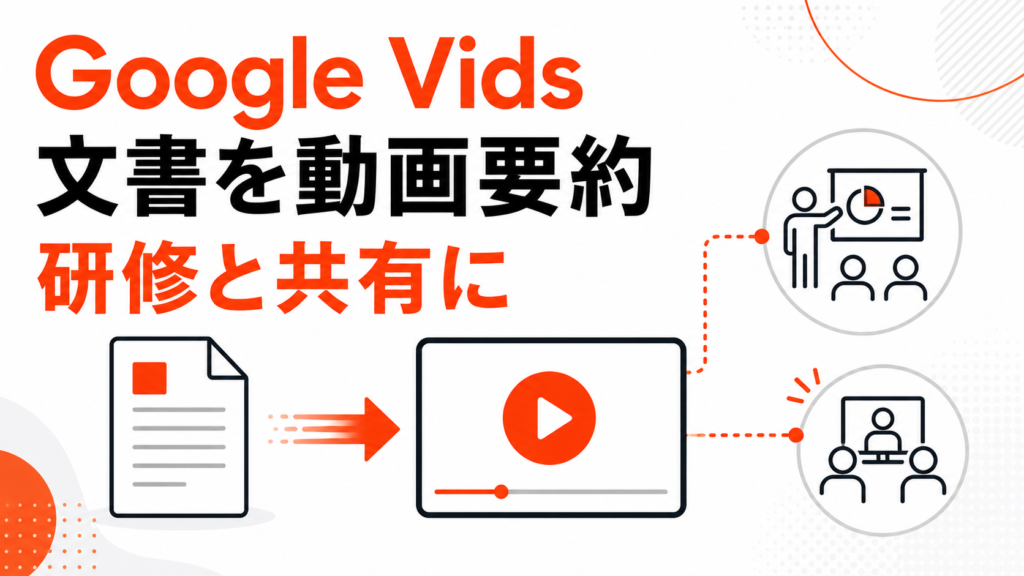
Googleは2026年9月2日、Google VidsでGoogleドキュメントやPDF、Wordファイルを動画要約へ変換できる更新を発表しました。
AIが文書内容を読み取り、セクションごとのスクリプトを作ります。
ナレーションとカスタムビジュアルも生成されるため、長い資料を短い動画で共有しやすくなります。
研修資料や会議メモを動画に変える場面では、報告書の読み合わせも変わります。
会社は元文書の権限を確認します。
要約内容の正確性と動画の共有範囲も先に決めます。
本記事は、Google Vidsの新機能と企業利用時の確認点を、研修と会議共有の実務から整理します。
目次
- Google Vidsとは?文書を動画で伝えるWorkspaceの作成ツール
- 文書から動画要約へ変換できる更新内容
- 研修資料と会議共有で使いやすい場面
- 導入前に確認したいプランと言語の条件
- 動画要約を社内で扱う時の確認フロー
- 最初は短い社内資料から試す
- まとめ:Google Vidsは文書共有を動画の入口へ広げる
Google Vidsとは?文書を動画で伝えるWorkspaceの作成ツール
Google Vidsは、Google Workspace上で動画を作成し、編集し、チームで共有するツールです。
Googleの公式ページは、Google Vidsを仕事向けのAI動画作成ツールとして説明しています。
利用者はテンプレートから作り始められます。
Geminiを使った動画生成やAIボイスも同じ作業場で扱えます。
作成した動画は、GoogleドキュメントやGoogleスライドに近い感覚で共有できます。
資料を読む時間が取れないチームでは、動画が要点確認の入口になります。
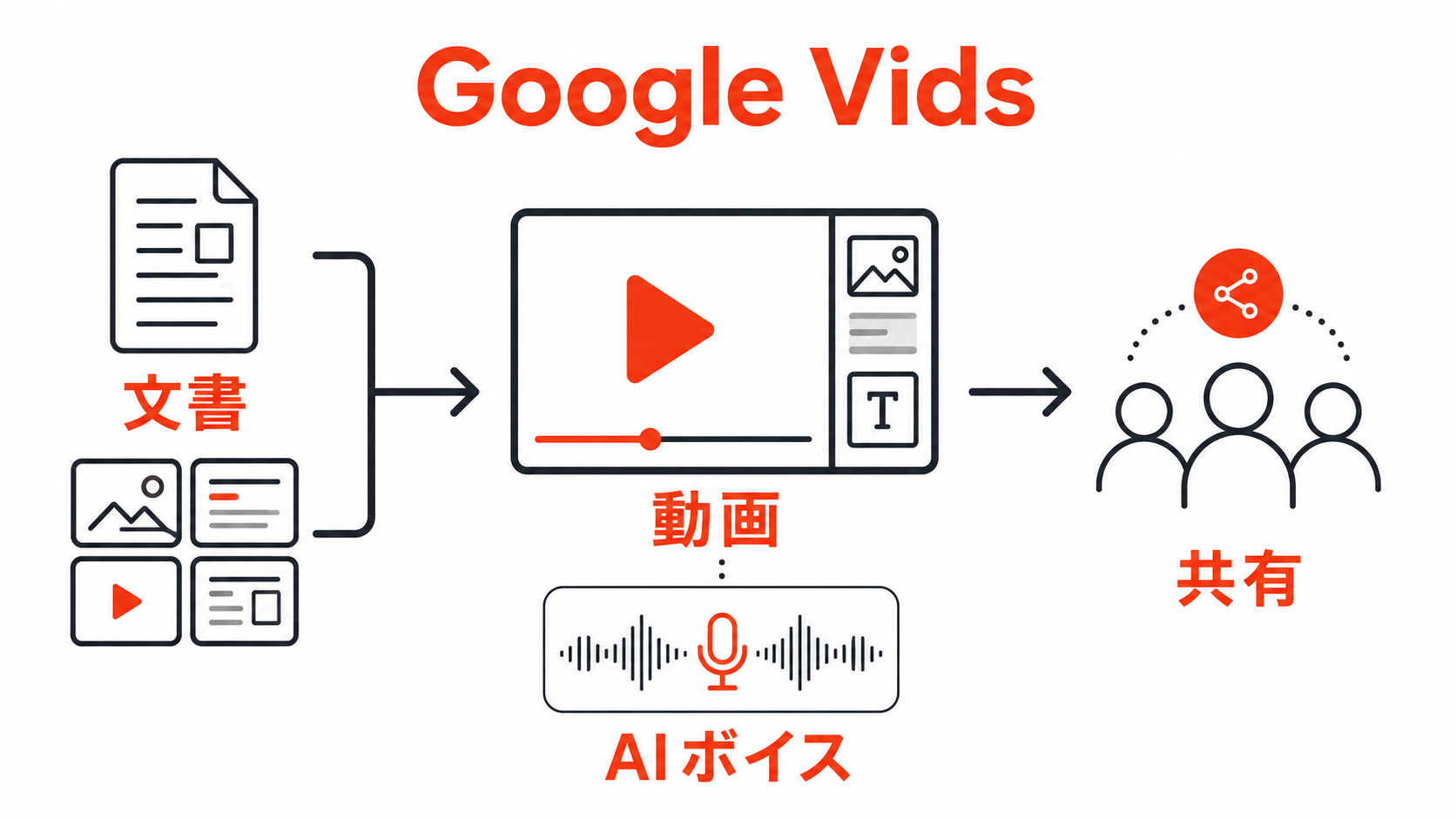
動画作成の専門部署だけに閉じない
Google Vidsの特徴は、動画編集経験がある担当者だけを前提にしない点です。
営業企画や人事が持つ資料をもとに、説明動画の初稿を作れる設計です。
制作部門は最終品質を整える役割を残しながら、現場部門が下準備を進められます。
共有と編集がWorkspace内で続く
Google Vidsの公式ページは、動画ファイルの共有権限を細かく管理できると案内しています。
共同編集やコメントを使えるため、完成前の動画をチームで確認できます。
YouTubeへ書き出す場合も、初期設定では非公開で出力される説明です。
文書から動画要約へ変換できる更新内容
今回の更新では、Google Vidsが文書を動画要約へ変換できるようになりました。
Google Workspace Updatesは、AIがスクリプトとナレーションを生成すると説明しています。
カスタムビジュアルも生成されるため、文字中心の資料を視覚的に伝えやすくなります。
長い資料を渡して終わりにするのではなく、要点を短い動画として確認する選択肢が増えます。
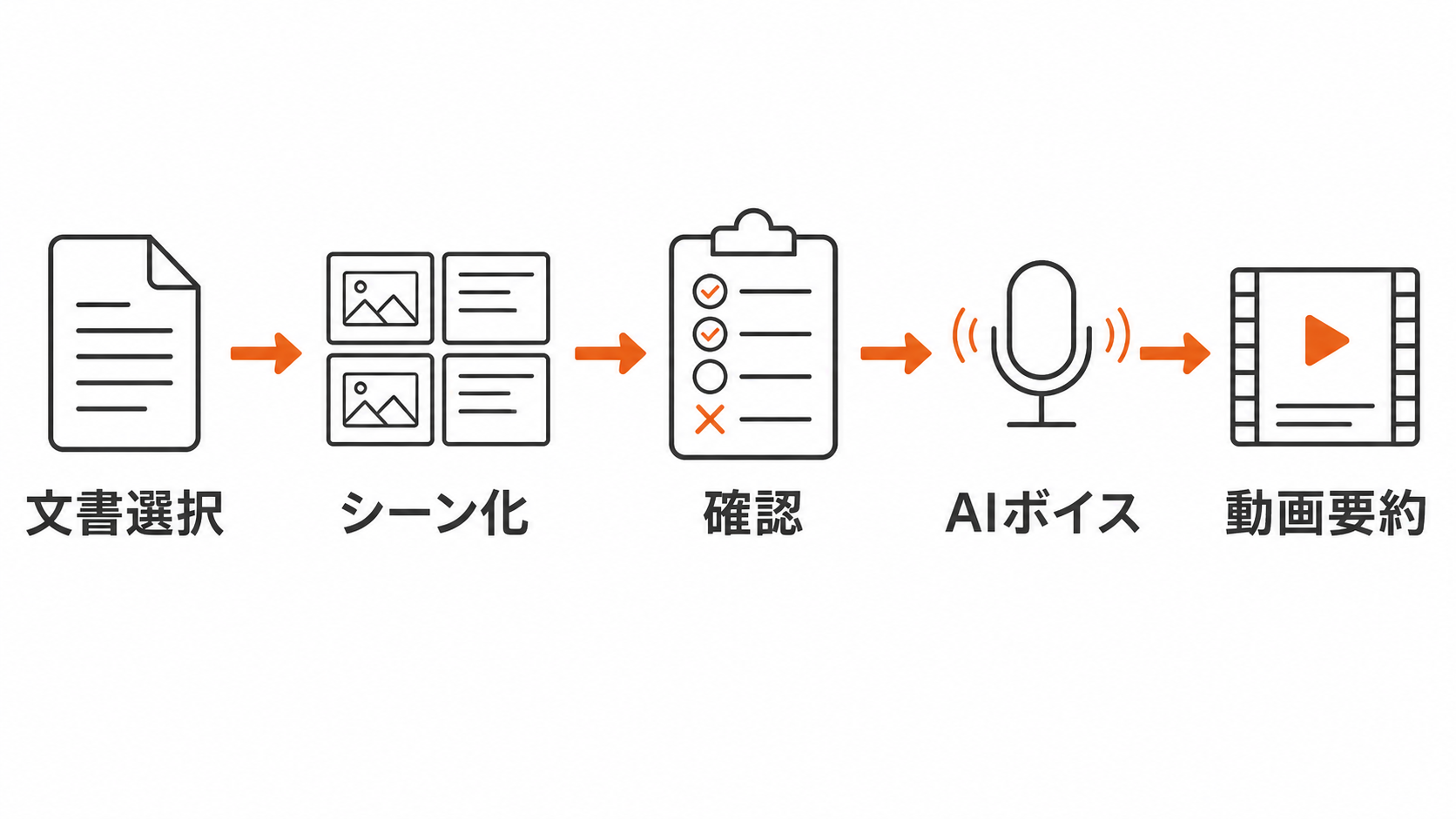
GoogleドキュメントやPDFを素材にできる
Googleのヘルプは、Google VidsのFileメニューでConvert Docsを選ぶ手順を案内しています。
対象にはPDFとWord文書が含まれます。
すでに社内で使っている研修資料や説明書を、動画作成の素材として扱いやすくなります。
生成前にスクリプトとシーンを確認できる
Google Vidsは、生成前にセクションごとのスクリプトを表示します。
担当者は不要な区切りを削除できます。
説明が長い部分は、生成前に短く書き直せます。
AIボイスを選んでから生成できるため、社内向けの説明口調を事前に合わせやすくなります。
研修資料と会議共有で使いやすい場面
Google Vidsの文書動画要約は、完成動画を大量に作る用途だけに限りません。
実務では、長い資料を短く説明する入口として使いやすい更新です。
人が資料全体を確認する前に、動画で大枠を把握できます。
説明者が毎回同じ話を繰り返す負担も減らせます。
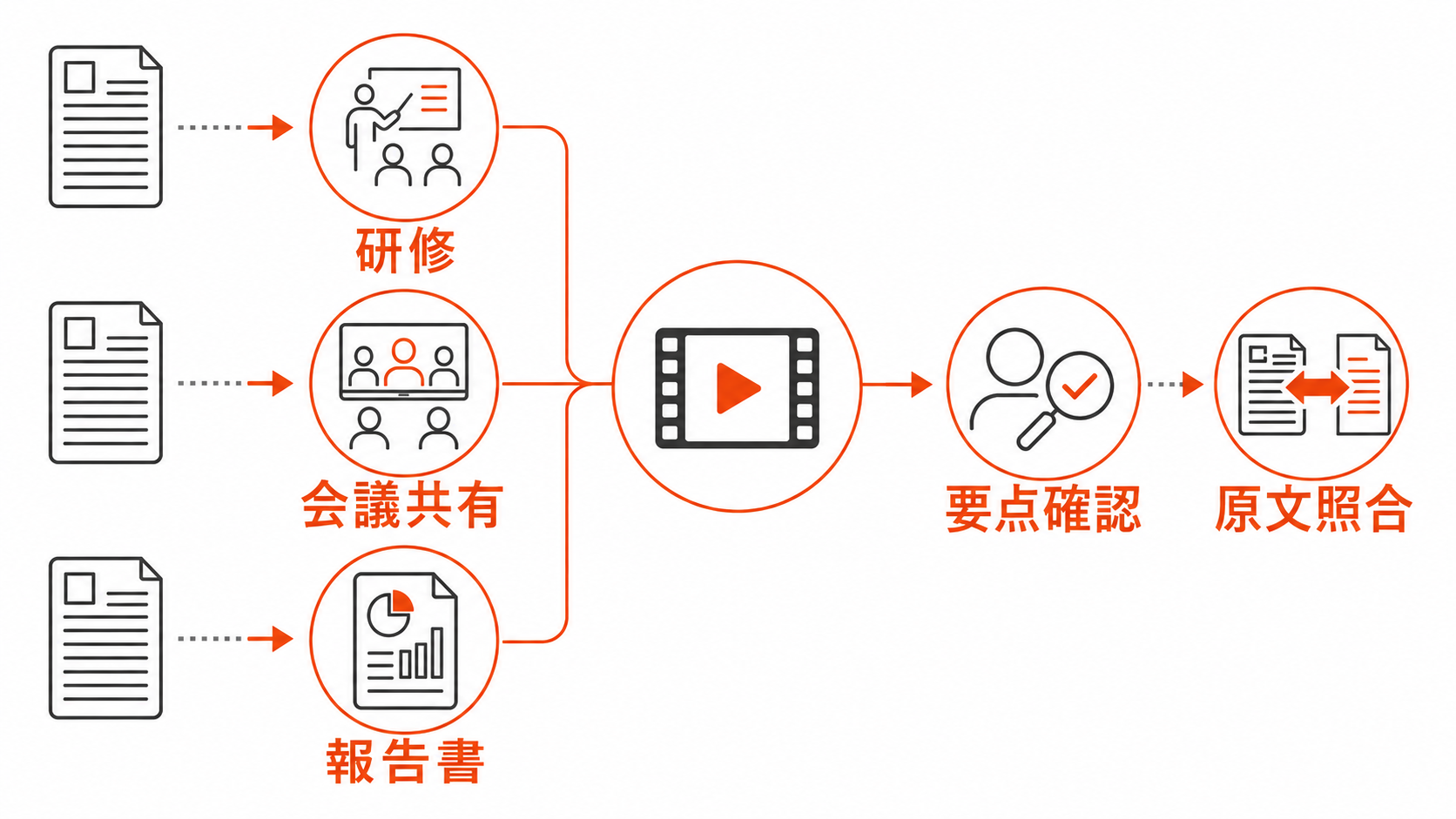
研修資料は受講前の要点確認に使う
人事は、研修資料の要点を短い導入動画に変えられます。
受講者は事前に全体像を把握し、集合研修では質問や演習に時間を使えます。
研修担当者は動画を完成版教材として固定せず、資料更新に合わせて作り直す前提で扱う方が現実的です。
会議メモと報告書は理解合わせに使う
営業企画や管理部門は、会議メモや報告書から短い共有動画を作れます。
関係者は長い文書を開く前に、決定事項や背景を把握できます。
会議後の共有では、動画が資料を読む前の案内役になります。
社外向け動画は確認工程を残す
顧客向けの説明動画へ使う場合は、社内共有より確認工程を厚くします。
商品名や契約条件が要約で抜けると、営業担当の説明と動画内容がずれます。
公開前には、資料オーナーと承認者が原文との違いを照合します。
導入前に確認したいプランと言語の条件
Google Workspace Updatesは、対象プランを広く案内しています。
ただし、社内で使えるかどうかは管理者側の設定と段階展開に左右されます。
導入担当者は、対象プランだけでなく利用者の画面に機能が届いているかを確認します。
対象プランと展開時期を管理者が確認する
- BusinessはStarterとStandardとPlusが対象です。
- EnterpriseはStarterとStandardとPlusが対象です。
- 教育向けと非営利向けにも対象プランがあります。
- Google AIの個人向け有料プランでも使える説明です。
Rapid Releaseでは利用可能です。
Scheduled Releaseでは2026年9月5日から最大15日で段階展開されます。
日本語ナレーションと閲覧環境を確認する
Googleのヘルプは、Google VidsのAIボイスで日本語が使えると説明しています。
一方で、Google VidsのAI機能は言語ごとに対応範囲が分かれます。
日本語資料を動画化する会社は、スクリプト生成と音声の両方を実際の画面で確認します。
作成と編集はデスクトップで行い、閲覧はデスクトップとモバイルの両方で確認できます。
動画要約を社内で扱う時の確認フロー
動画要約は便利ですが、元文書の扱いを曖昧にすると運用リスクが残ります。
元文書に顧客名や個人情報が含まれる場合、動画化の前に入力可否を確認します。
未公開情報が入る資料も同じ扱いです。
Google Workspaceの生成AIプライバシーハブは、Workspace顧客データが顧客の許可や指示なく生成AIモデル学習に使われないと説明しています。
会社はサービス側の保護説明と社内公開ルールを分けて確認します。
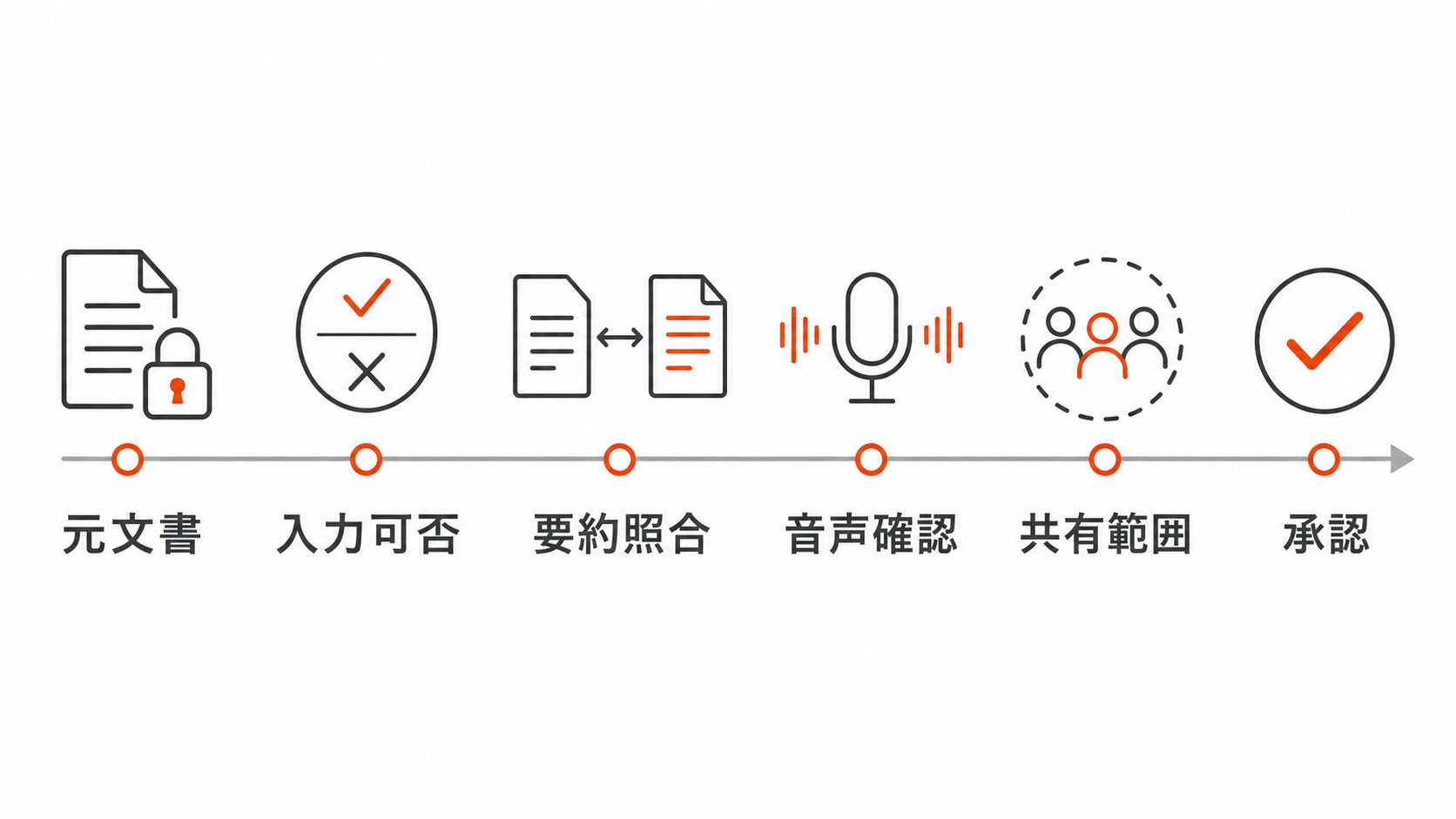
元文書の権限と公開範囲を分ける
資料オーナーは、動画化してよい文書かどうかを確認します。
情シスは共有範囲と保存場所を確認します。
管理者は社外共有前の承認手順を決めます。
正確性と表現を人が確認する
AIが作る要約では、原文の重要条件が落ちる可能性があります。
確認者は、要約文と動画内の音声を原文と照合します。
AIボイスの発音と語尾を確認します。
強調が不自然な箇所も直します。
- 資料オーナーが元文書の利用可否を確認します。
- 確認者が要約文と音声を原文と照合します。
- 情シスが共有範囲と保存場所を確認します。
- 管理者が社外共有前の承認手順を決めます。
最初は短い社内資料から試す
導入初期は、社外公開を前提にしない資料から始めると検証しやすくなります。
社内研修や会議共有なら、元文書を知る担当者が要約の違いを確認できます。
動画要約の目的を絞るほど、修正点も把握しやすくなります。
1本目は社内限定の説明資料に絞る
最初の1本は、5分程度で説明できる社内資料が向いています。
対象を小さくすると、スクリプトの長さと動画の視聴時間を調整しやすくなります。
動画化する文書を決めます。
確認担当と保存場所も決めてから作り始めます。
効果測定は視聴完了と質問数から始める
制作時間だけで成果を判断すると、動画要約の価値を誤りやすくなります。
視聴完了率を確認します。
質問数と修正回数も記録します。
動画を視聴した後の問い合わせが減るなら、資料の入口として機能している可能性があります。
まとめ:Google Vidsは文書共有を動画の入口へ広げる
Google Vidsの文書動画要約は、長い資料を短く伝えるための実務更新です。
会社は全社利用を急がず、社内研修や会議共有から確認フローを作ると運用しやすくなります。
要約精度と音声表現を確認し、共有権限も合わせて管理すれば、文書共有と動画活用を同じWorkspace内でつなげられます。
要点を整理します。
- Google Vidsは文書を短い動画で共有する入口になります。
- 新機能はPDFとWord文書も素材にできるため、既存資料を活用しやすい更新です。
- 研修資料や会議メモでは、動画が要点確認の下準備になります。
- 会社は元文書の権限と要約内容を確認し、共有範囲を決めてから使う必要があります。