

Workspace Intelligenceとは?Google WorkspaceのGeminiがアプリ横断で仕事を進める新機能
Googleは2026年9月9日、Google WorkspaceのGeminiが作業中のアプリから別の成果物へ進める新機能を発表しました。
文書作成や表作成をGmailやDriveの画面から始められます。
スライド準備やメール下書きも同じ流れに入ります。
発表の中心にある言葉が、Workspace Intelligenceです。
Workspace Intelligenceは、社内のメールやファイルの文脈をGeminiが扱うための基盤です。
会社が注目したい点は、生成AIの返答が賢くなる話だけではありません。
社員が毎日使うGmailやDriveなどの間で作業がつながると、資料作成と確認フローの設計も変わります。
本記事はWorkspace Intelligenceの新機能を、会社が導入前に確認する観点で整理します。
目次
- Workspace Intelligenceとは?Geminiが仕事の文脈をつなぐ仕組み
- 何ができるようになるのか
- 会社で使いやすい業務
- 管理者が先に確認する権限とデータ範囲
- 小さく始める導入手順
- まとめ:横断AIは便利さと確認フローをセットで導入する
Workspace Intelligenceとは?Geminiが仕事の文脈をつなぐ仕組み
Workspace Intelligenceは、Google Workspace内の情報をGeminiが仕事の文脈として扱うための基盤です。
Googleは、GmailやDriveなどの情報を使い、ユーザーに合う回答や下書きを作る仕組みとして説明しています。
重要なのは、Geminiが誰の情報でも自由に参照する仕組みではない点です。
Googleの説明では、Geminiはユーザーがアクセス権を持つ内容だけを扱い、管理者が有効にした情報源の範囲で動きます。
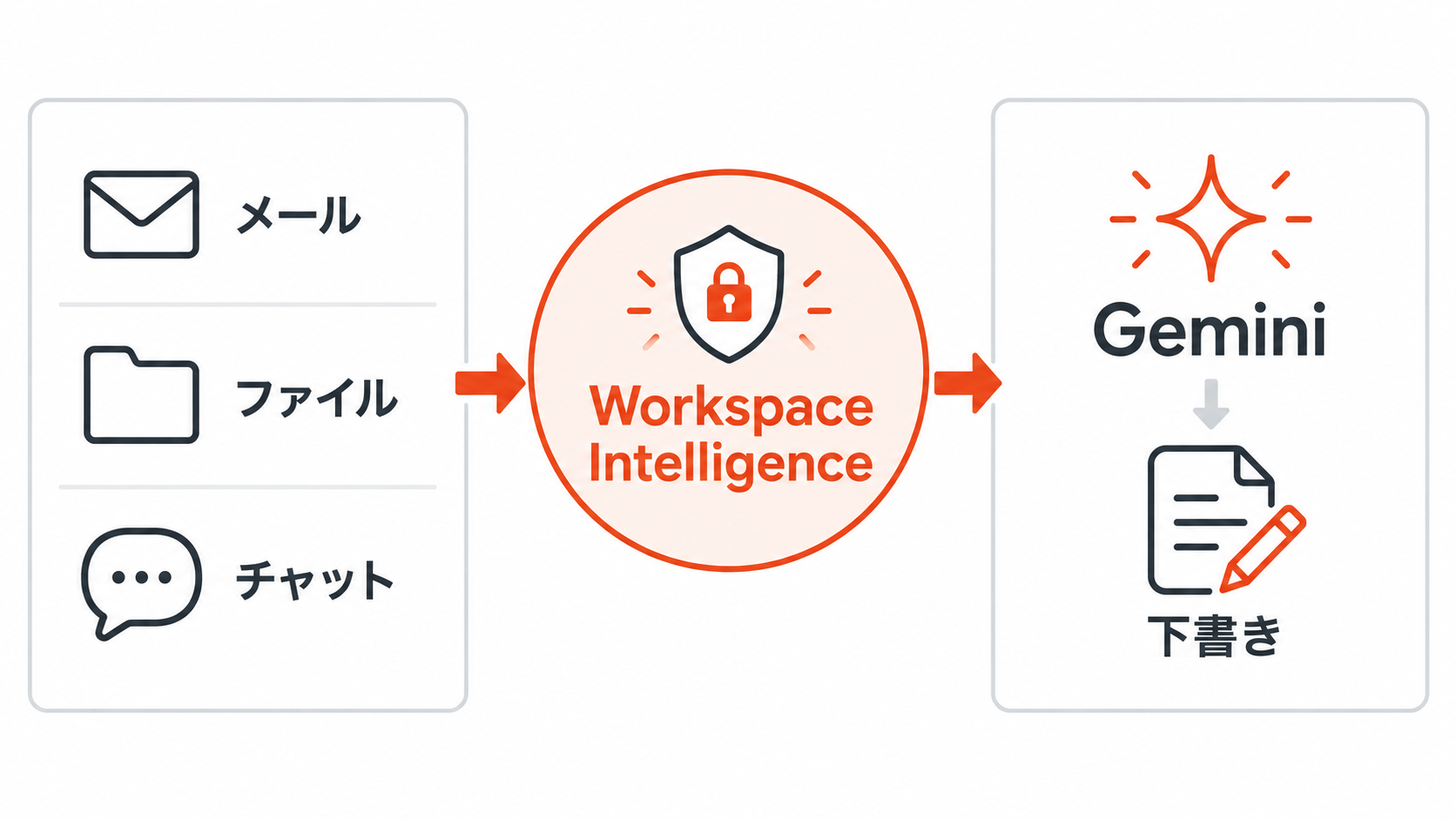
GmailやDriveの情報を文脈として扱う
従来のAI利用では、担当者が必要な資料を探し、要点をコピーして長いプロンプトへまとめる作業が必要でした。
Workspace Intelligenceは、メールやファイルに加え、予定やチャットの関係をGeminiの支援に使います。
営業案件の進捗を説明する文書を作る場合、担当者は関連するメールや資料の文脈を使って下書きを作れます。
社内共有フォルダや会議メモを毎回探し直す負担が小さくなるため、資料作成の初動が速くなります。
ただのチャットではなく作業の下書きまで進める
今回の発表で実務上の変化になる点は、Geminiが返答だけで終わらず、編集可能な成果物へ進める点です。
Googleは、作業中の場所からDocsやSheetsなどの成果物を生成し、Driveへ安全に保存できると説明しています。
担当者は完成版を丸投げするのではなく、生成された下書きを確認し、上司や関係部署へ出せる形へ整えます。
会社にとっては、AIが作る範囲と人が判断する範囲を分ける運用が必要になります。
何ができるようになるのか
Googleは、Google Workspaceの複数アプリでGeminiを作業の起点にできる例を示しています。
発表内容は、AIチャットを開いて相談する使い方から、仕事中の画面で成果物を作る使い方への移行を示しています。
社員が別アプリへ移動する回数を減らせるため、急ぎの報告や会議前の準備で効果を出しやすくなります。
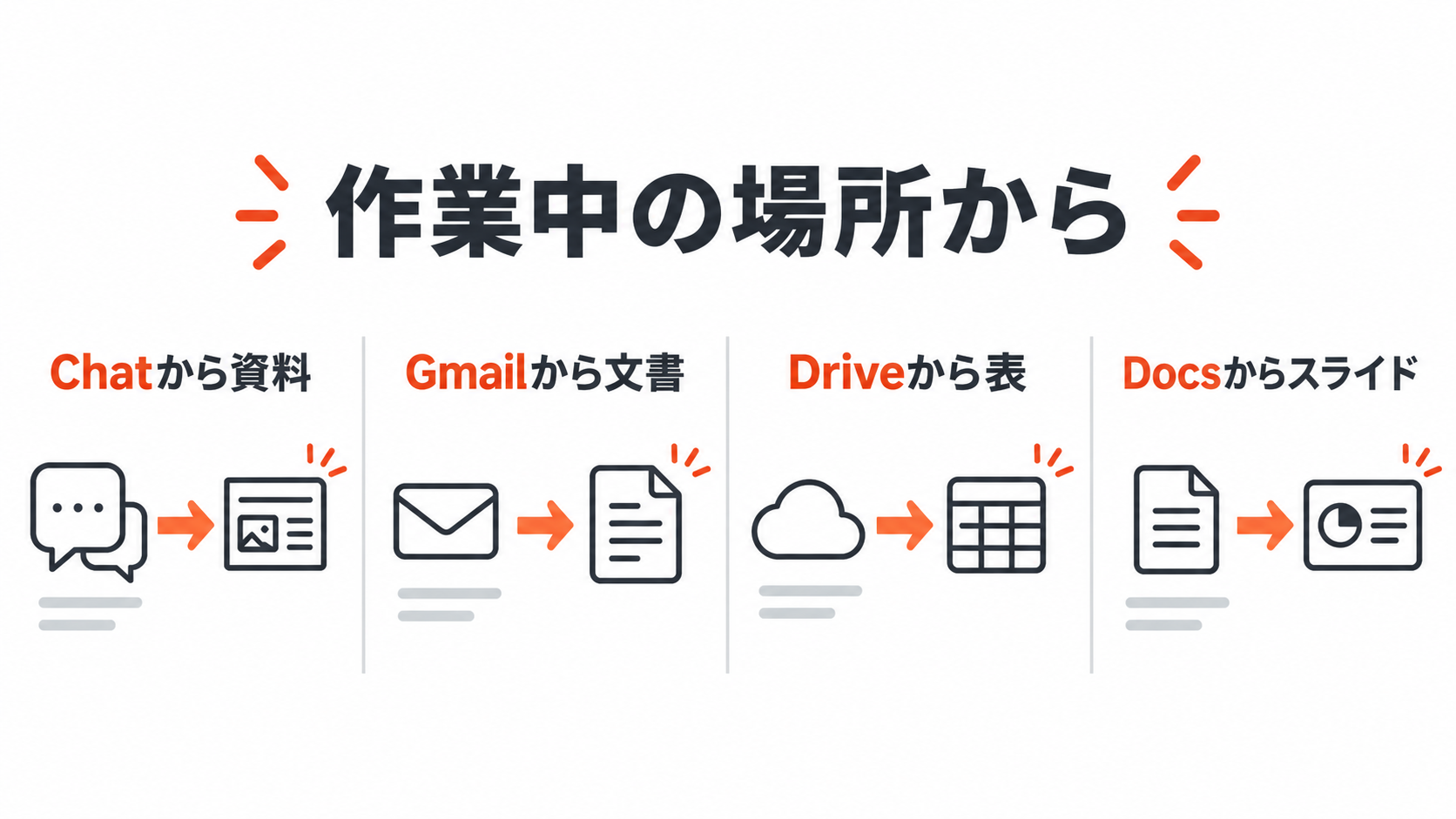
ChatやGmailから資料作成へ進む
Google Chatで進捗を話している途中に、Geminiへプロジェクト報告用のスライド作成を頼めます。
Geminiは関係する会話や資料の文脈を使い、Slidesの下書きへつなげます。
Gmailでは、長いメールの経緯を整理し、構造化された文書の下書きを作れます。
緊急の依頼を受けた担当者は、受信箱を離れずに要点整理を始められます。
DriveやDocsから表とスライドを作る
Driveで資料フォルダを確認している時に、Geminiへ費用や仕様を整理する表の作成を頼めます。
Geminiは選択された情報源をもとに、編集できるスプレッドシートを用意します。
Docsで作った提案書から、ブランドに沿ったスライド下書きへ変換する使い方も示されています。
文章を別アプリへ移して作り直す手間が減るため、提案準備や社内報告の時間を短くできます。
会社で使いやすい業務
Workspace Intelligenceを会社で試すなら、最初から自動送信や全社自動化へ進める必要はありません。
効果を確かめやすい入口は、社内情報を参照した初稿作成です。
人が内容を確認しやすい仕事から始めると、失敗時の顧客影響を抑えながら現場と管理者が調整しやすくなります。
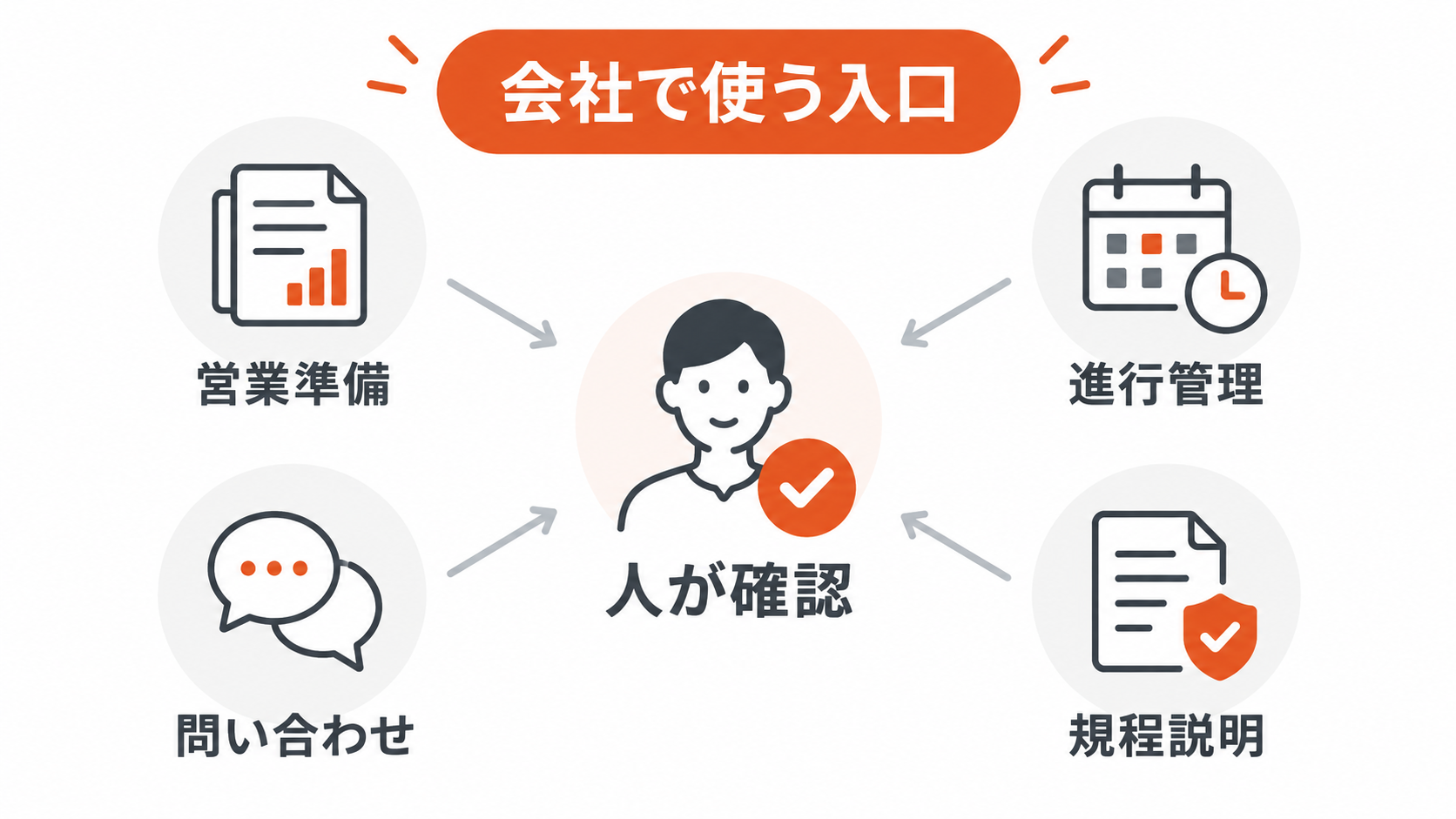
営業やマーケティングは初稿作成に使う
営業チームは、商談メモや過去提案をもとに、顧客別の提案骨子を作れます。
マーケティング担当は、キャンペーン進行の状況を整理し、社内共有用の説明資料を作れます。
広報や採用担当は、過去の文面やブランド表現を参考に、案内文の下書きを作れます。
最終文面は担当者が確認し、事実関係と社外公開の可否を判断します。
バックオフィスは情報整理から始める
総務や人事は、社内規程やFAQを材料に、問い合わせ回答の下書きを作れます。
経理や管理部門は、関連資料から必要項目を抜き出し、確認用の表を作れます。
管理職は、複数の報告メールや会議メモから、プロジェクト状況の要約を作れます。
情報整理の段階で使えば、AIの出力を確認しやすくなります。
誤りが外部へ出る危険も抑えられます。
管理者が先に確認する権限とデータ範囲
横断AIは便利ですが、扱う情報源が広がるほど管理設計が大切になります。
Googleは、Workspace Intelligenceが既存のWorkspace権限を尊重すると説明しています。
一方で、会社は有効にする情報源と利用する部署を決める必要があります。
外部操作の承認手順も具体的に決める必要があります。
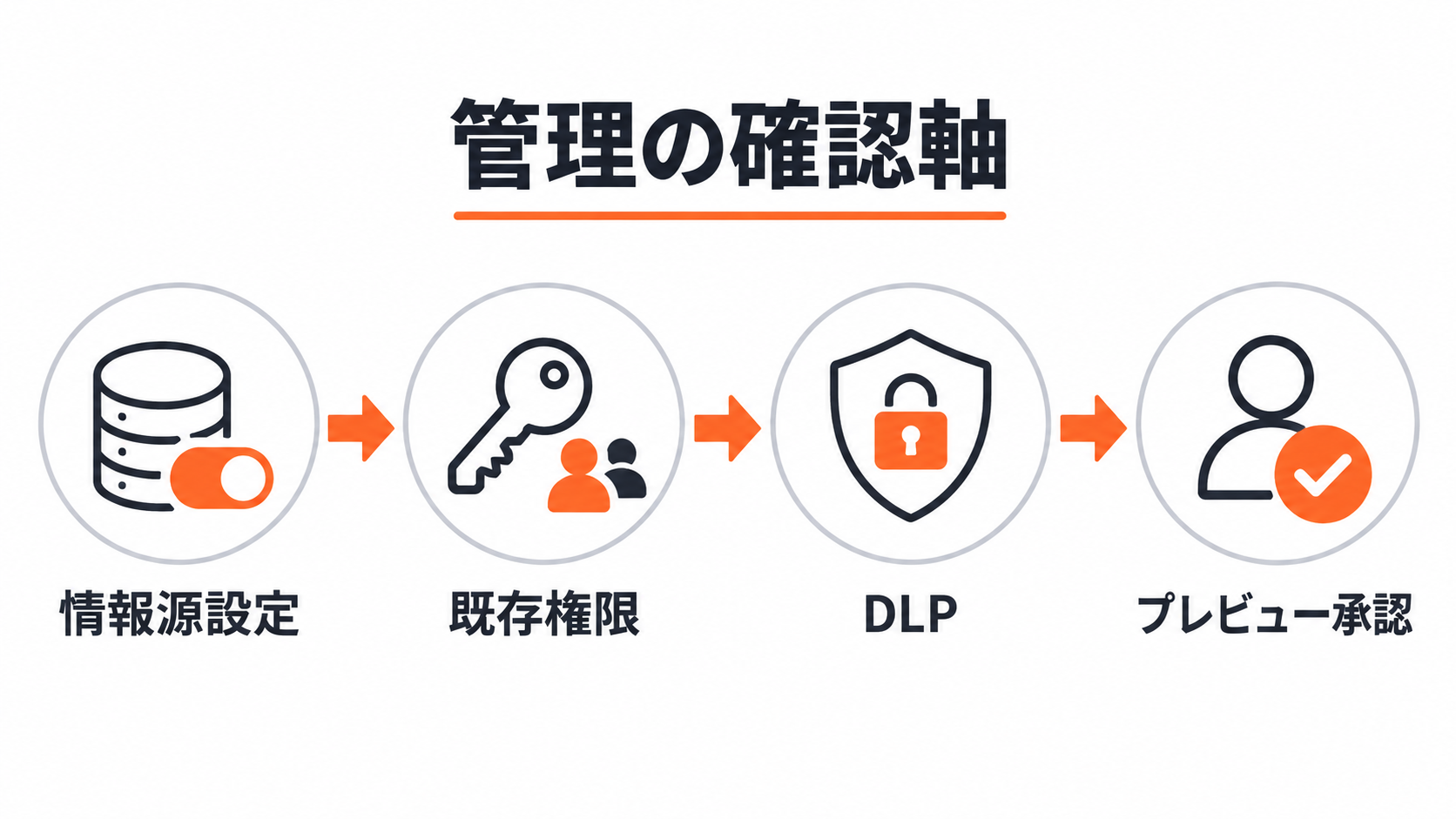
情報源ごとにオンとオフを決める
管理者は、GmailとChatをWorkspace Intelligenceの情報源として有効化または無効化できます。
Drive and DocsとCalendarも同じ管理対象に入ります。
初期設定では各情報源がオンになっており、変更反映に最大48時間かかる場合があります。
情報源を無効にすると、Geminiは無効化されたアプリを能動的に検索しません。
ユーザーが特定のファイルや開いている文書を明示した場合、Geminiは対象内容を回答文脈として扱う場合があります。
承認が必要な操作を分ける
メール送信や会議設定など外部コミュニケーションに関係する操作では、人の確認が欠かせません。
Googleは、送信や予定確定を伴う操作で、ユーザーが内容を確認して編集し、承認するプレビューカードを提示すると説明しています。
会社は、下書き作成までAIに任せる業務と、承認なしで進めない業務を分ける必要があります。
顧客情報や人事情報を含む作業では、DLPや共有権限も同時に確認します。
- 外部送信は人の承認を必須にします。
- 予定確定は関係者の確認後に進めます。
- 顧客資料は共有権限とDLPを先に確認します。
- 部門ごとの情報源設定を記録します。
小さく始める導入手順
導入担当者は、機能の有無だけでなく、対象プランと言語条件も確認します。
Googleは2026年9月時点で、Business StandardとBusiness Plusへ展開中と案内しています。
Enterprise StandardとEnterprise Plusも対象に含まれます。
初期展開では英語対応から始まるため、日本語の実務文書で使う会社は精度と利用可能範囲を試験導入で確認します。
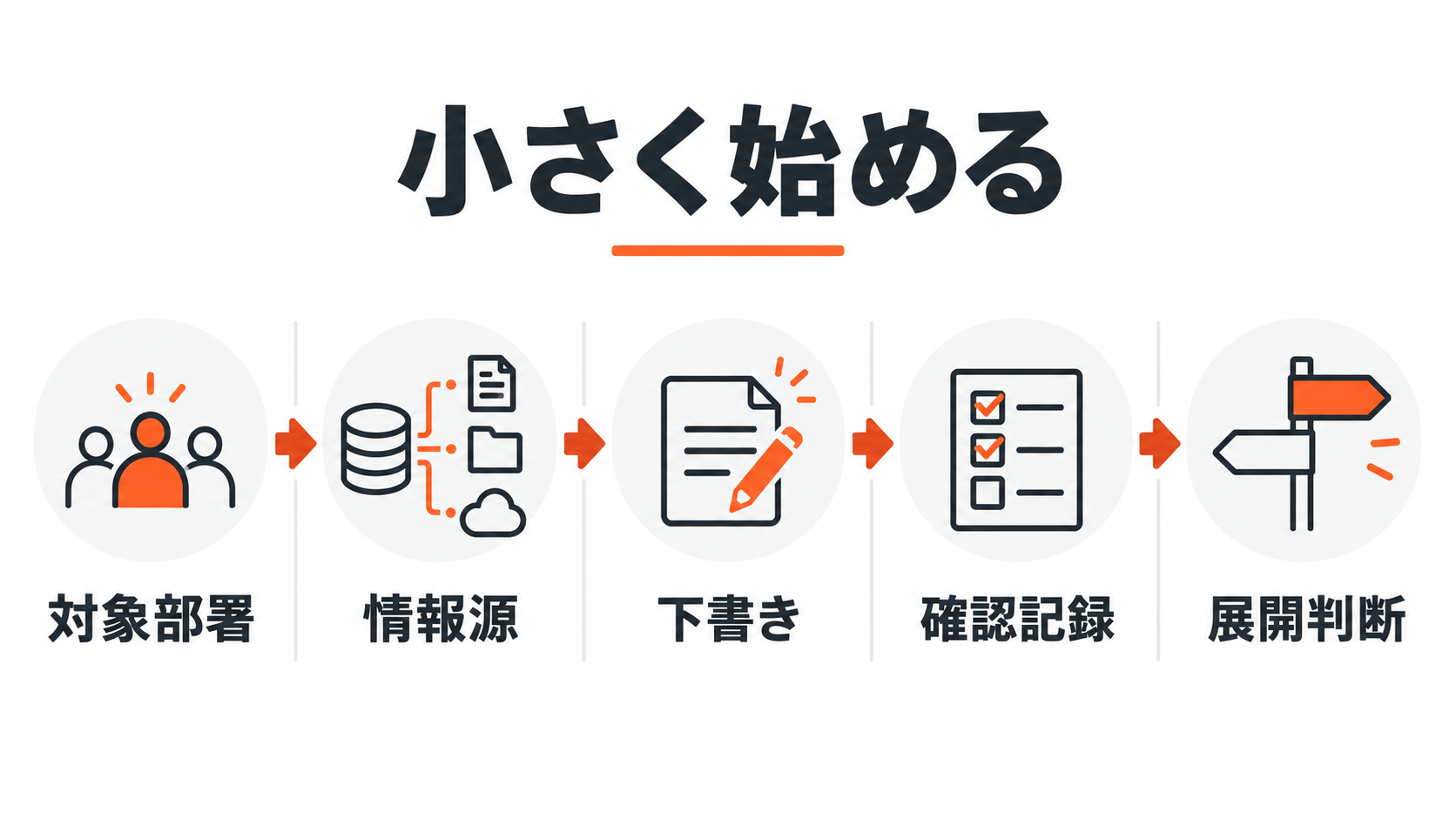
英語対応と対象プランを確認する
まず管理者は、自社のGoogle Workspaceプランで対象機能が使えるかを確認します。
次に、Rapid ReleaseかScheduled Releaseかを把握します。
利用部署を限定し、営業部門で下書き業務を試します。
管理部門やマーケティング部門も候補になります。
試験導入では、社外送信や予定確定を含まない作業から始めると、確認項目を整理しやすくなります。
効果測定は時間短縮だけにしない
AI導入の効果は、作業時間だけで判断しない方が現実的です。
資料作成時間に加えて、修正回数や参照元の妥当性を記録します。
承認者の確認負荷も記録対象に入れます。
誤った参照や古い情報が何回起きたかも確認します。
数字と差し戻し理由を残せば、情報源設定や社内ガイドラインを調整しやすくなります。
まとめ:横断AIは便利さと確認フローをセットで導入する
Workspace Intelligenceは、Google WorkspaceのGeminiを毎日の作業文脈へ近づける新しい基盤です。
GmailやDriveで進めている仕事から、資料作成やメール下書きへ移れる点は、多くの会社にとって分かりやすい利点になります。
同時に、扱う情報源が広がるほど、権限やDLPと外部操作の承認を明確にする必要があります。
要点を整理します。
- Workspace Intelligenceは、Workspace内の関連情報をGeminiの文脈として扱う基盤です。
- 新機能は、ChatやGmailなど作業中の場所から資料やメール下書きへ進めます。
- 会社は、初稿作成や情報整理など人が確認しやすい業務から始めます。
- 管理者は、情報源設定と既存権限を確認し、DLPと承認フローも合わせます。
- 対象プランと言語条件を確認し、小さな試験導入で効果とリスクを記録します。